
Šī ir veca dokumenta versija!
Satura rādītājs
Lietotāji
Lai varētu ielogoties uzņēmuma Directo datubāzē un veidot tajā dokumentus un atskaites, ir nepieciešams lietotāja konts, kuram ir piešķirtas tiesības un parole.
Sava lietotāja konta paroles nomainīšana
Lai nomainītu sava lietotāja konta paroli:
1) Sistēmas galvenajā logā jāuzspiež uz sava vārda un uzvārda.

2) Tad tiks atvērti lietotāja konta uzstādījumi.
Laukā Pašreizējā parole ir jāieraksta Jūsu konta pašreizējā parole, un laukos Jaunā parole un Vēlreiz jaunā jāieraksta jaunā parole.

3) Jānospiež poga Saglabāt. Tā atrodas lapas apakšā.
Jauna lietotāja konta izveidošana
Lai izveidotu jaunu lietotāja kontu, no sistēmas galvenā loga jādodas uz UZSTĀDĪJUMI → Galvenie uzstādījumi → Lietotāji
Tad tiks atvērts saraksts, kurā ir gan lietotāju, gan darbinieku, gan avansa norēķinu personu kartītes.
Lai pārliecinātos, vai par konkrēto personu Directo jau ir izveidota kartīte, kolonnas NOSAUKUMS meklēšanas laukā ir jāieraksta personas vārds un uzvārds un jānospiež poga PĀRLŪKOT vai taustiņš Enter.
Ja personai ir izveidots konts, tad pārliecinieties, vai viņš var ielogoties Directo - ja var, tad kolonnā VAR IELOGOTIES ir norādīts Jā, savukārt, ja šobrīd viņš nevar ielogoties Directo, tad kolonnā VAR IELOGOTIES ir norādīts Nē. Ja kolonnā VAR IELOGOTIES šobrīd ir norādīts Nē, taču konkrētajai personai ir jāspēj ielogoties Directo, tad ir jāatver konkrētās personas kartīte (to var izdarīt, uzspiežot uz tās koda) un laukā JAUNA PAROLE ir jānorāda parole, kura jāpiešķir kontam (drošības nolūkos ir ieteicams aktivizēt opciju Lietotājam nākamajā ielogošanās reizē jānomaina parole). Ja viņam jāspēj ielogoties Directo ar Smart-ID, tad lietotāja kartītē jābūt aizpilītiem laukiem PID (tajā jānorāda personas kods bez svītriņas) un VALSTS. Ja jāspēj ielogoties tikai ar Smart-ID, nevis arī ar paroli, tad arī jānospiež poga Iestatīt ielogošanos tikai ar ID karti/Mobile-id/Smart-ID.
Savukārt, ja personai kartītes sistēmā vēl nav, tad jānospiež poga Pievienot jaunu un jāaizpilda jaunā lietotāja kartīte vai jāveido jaunā kartīte, kopējot kāda cita lietotāja kartīti - tādā gadījumā jāuzspiež uz tā lietotāja koda, kura kontu nepieciešams kopēt. Tad tiks atvērta lietotāja kartīte, kurā jānospiež poga Kopēt. Tad tiks atvērta jaunā lietotāja kartīte, kurā jānorāda nepieciešamais lietotāja kods jeb lietotājvārds, nosaukums un cita informācija, piemēram, e-pasta adrese.
Lietotāja kartītes lauku nozīme:
• KODS – jaunā konta lietotājvārds. Kodā nedrīkst iekļaut garumzīmes, mīkstinājuma zīmes, simbolus. Ja ir vēlme kodā iekļaut atstarpi, tad parasti to aizstāj ar _.
Pēc lietotāja kartītes saglabāšanas kods vairs nebūs maināms.
• NOSAUKUMS – darbinieku kartīšu nosaukumā norāda vārdu un uzvārdu.
• GRUPA – lietotāju grupa, kuras tiesības jāpiešķir lietotājam.
• E-PASTS – ja lietotājam no Directo būs jāsūta e-pasti (piemēram, rēķini klientiem), tad jānorāda e-pasta adrese, ar kuru lietotājs no Directo sūtīs e-pastus. Ja lietotāja kartītē nav norādīta e-pasta adrese, tad lietotājs no Directo nevar nosūtīt e-pastus.
 Lai lietotāja no Directo sūtītie e-pasti tiktu veiksmīgi nosūtīti un saņēmēja pusē netiktu klasificēti kā spams, ir jāveic ar e-pastu sūtīšanu saistīti uzstādījumi. Apraksts ir pieejams šeit.
• JAUNA PAROLE - lietotāja konta parole. Parole noteikti jāpiešķir, ja nepieciešams, lai lietotājs varētu ielogoties Directo ar lietotājvārdu un paroli, nevis tikai ar Smart-ID.
Drošības nolūkos ir ieteicams aktivizēt opciju Lietotājam nākamajā ielogošanās reizē jānomaina parole.
• Lai lietotājs varētu ielogoties datubāzē ar Smart-ID, laukā PID jānorāda lietotāja personas kods BEZ svītriņas (piemēram, 01019011111), laukā VALSTS jānorāda valsts, kura piešķīrusi viņam personas kodu. Lai varētu ielogoties ar Smart-ID, lietotāja kontam ir jābūt piešķirtai arī parolei (piešķirot paroli, to norāda laukā JAUNA PAROLE) vai arī lietotāja kartītē jābūt aktivizētai opcijai Iestatīt ielogošanos tikai ar ID karti/Mobile-id/Smart-ID.
Lai lietotājs varētu ielogoties Directo ar Smart-ID, viņa Smart-ID konta līmenim ir jābūt kvalificēts elektroniskais paraksts (Smart-ID Qualified Electronic Signature), nevis Smart-ID Basic. Vairāk informācijas par ielogošanos sistēmā ar Smart-ID ir pieejama šeit.
• PASTS KĀ PIELIKUMS - lai dokumenta izdruka tiktu pievienota e-pastam kā pielikums, jānorāda opcija PDF. Savukārt, lai tiktu izsūtīta gan PDF izdruka, gan PEPPOL formāta e-rēķins, jānorāda opcija PDF + PEPPOL. Ja norāda opciju Nē, tad dokumenta izdruka netiks pievienota kā pielikums e-pastam, bet ievietota e-pasta tekstā. Attiecīgi, opciju Nē parasti nenorāda.
• Laukā REDIĢĒT PASTU jānosaka, vai lietotājs varēs mainīt no Directo sūtīto e-pasta ziņojumu tekstus. Ja tiks norādīta opcija Nē, tad lietotājs nevarēs mainīt e-pasta ziņojumu tekstus, bet, ja tiks norādīta opcija Jā, tad varēs.
• VALODA - valoda, kurā lietotājam būs Directo sistēma. Pēc ielogošanās lietotājs nepieciešamības gadījumā varēs nomainīt valodu uz citu.
• Ja par lietotāju ir jāizveido arī darbinieka kartīte, tad lietotāja kartītes laukā DARBINIEKS ir jānorāda Jā.
Ja nepieciešams, jāaizpilda arī citi lauki, piemēram:
• INTERVĀLS - ja nepieciešams, lai lietotāja veidotajiem dokumentiem automātiski tiek piešķirta numerācija no konkrēta intervāla jeb dokumentu numerācijas diapazona, tad šajā laukā ir jānorāda konkrētais intervāls.
• FINANŠU INTERVĀLS - ja nepieciešams, lai lietotāja veidotajiem manuālajiem grāmatojumiem un finanšu budžetiem automātiski tiek piešķirta numerācija no konkrēta finanšu intervāla jeb numerācijas diapazona, tad šajā laukā ir jānorāda konkrētais finanšu intervāls.
• NOLIKTAVA - ja lietotāja kartītē norāda noliktavu, tad tā automātiski nonāks lietotāja veidotajos dokumentos un, ja lietotājam ir ierobežotās tiesības uz ar noliktavu saistītajiem dokumentiem, tad viņam būs piekļuve dokumentiem un atskaitēm, kuras saistītas ar konkrēto noliktavu.
• OBJEKTS - norāda ar lietotāju saistīto objektu, ja tam automātiski jānonāk lietotāja veidotajos dokumentos un dokumentos par viņu (piemēram, avansa norēķinos un algu aprēķinos).
Lai saglabātu lietotāja kartīti un tajā norādīto informāciju, kartītē jānospiež poga Saglabāt.
Lietotāju tiesības
Parasti lietotāju tiesības tiek noteiktas ar lietotāju grupām. Lietotāju grupas tiek izmantotas, lai vairākiem lietotājiem (retāk – vienam lietotājam) piešķirtu vienādas sistēmas lietošanas tiesības, kuras ir ierobežotākas nekā pilnās sistēmas lietošanas tiesības. Bieži lietotāju grupas tiek veidotas atbilstoši darbinieku amatiem, piemēram, tiek veidotas atsevišķas lietotāju grupas biroja darbiniekiem, pārdevējiem, noliktavas darbiniekiem utml.
Par lietotāju grupas izveidošanu un tiesību piešķiršanu un maiņu var izlasīt
šeit.
Katra lietotāja tiesību pamatā ir lietotāja grupas tiesības, taču izņēmuma gadījumos, kad lietotāja tiesībām minimāli jāatšķiras no viņa grupas tiesībām (piemēram, lietotājam jābūt tiesībām uz atskaiti, uz kuru nav jābūt tiesībām viņa lietotāju grupai), var piešķirt lietotājiem arī individuālās tiesības, kas ir plašākas vai arī ierobežotākas nekā lietotāju grupas tiesības.
Ja ir jāmaina lietotāja tiesības, tad vispirms ir jāizvērtē, vai:
• Nepieciešamās tiesību izmaiņas var attiecināt uz visu lietotāju grupu,
• Šim lietotājam jāpiešķir citas jau esošas lietotāju grupas tiesības,
• Jāizveido jauna lietotāju grupa ar nepieciešamajām tiesībām. Apraksts par jaunas lietotāju grupas izveidošanu ir pieejams šeit.
Ja sistēmā vēl nav lietotāju grupas ar nepieciešamajām tiesībām, tad vieglākai un ērtākai tiesību pārskatāmībai un pārvaldīšanai jebkurā situācijā ir ieteicams izveidot jaunu lietotāju grupu un iekļaut tajā konkrēto lietotāju, nevis koriģēt lietotāja personīgās tiesības.
Tomēr, ja tiek nolemts nevis veidot jaunu lietotāju grupu un piešķirt tās tiesības lietotājam, bet gan minimāli koriģēt lietotāja personīgās tiesības, tad:
No sistēmas galvenā loga jādodas uz UZSTĀDĪJUMI → Galvenie uzstādījumi. Tad uzreiz tiks atvērts lietotāju saraksts, kurā pie lietotāja jāuzspiež uz Mainīt tiesības.
Tad atvērsies sadaļa, kurā var mainīt lietotāja personīgās tiesības.
Princips lietotāju individuālo tiesību noteikšanai ir identisks lietotāju grupas tiesību piešķiršanai, taču ir jāņem vērā, ka tiesību uzstādījumi sadaļās Dokumenti/Atskaites/Uzstādījumi/Citi jākoriģē, norādot tikai to, kam lietotāja tiesībās jāatšķiras no viņa grupas tiesībām.
Piemēram, ja grupas tiesībās ir noteikts, ka grupas lietotājiem ir pilnas tiesības uz visiem ienākošajiem rēķiniem, bet lietotājam ir jābūt bez tiesībām dzēst un apstiprināt ienākošos rēķinus, tad lietotāja tiesībās pie dokumentiem ir jāpievieno rēķini un ir jāieliek ķeksīši pie visām tiesībām, izņemot dzēšanu un apstiprināšanu.

Lietotāja konta paroles nomainīšana vai piešķiršana
Lai kādam no lietotāju kontiem nomainītu vai piešķirtu paroli:
1) No sistēmas galvenā loga jādodas uz UZSTĀDĪJUMI → Galvenie uzstādījumi → Lietotāji
Tad tiks atvērts lietotāju saraksts.
2) Lietotāju sarakstā jāatver lietotāja kartīte. Lai to izdarītu, jāuzspiež uz attiecīgā lietotāja koda.
3) Lietotāja kartītes laukā JAUNA PAROLE ir jāieraksta jaunā parole.
Drošības nolūkos ir ieteicams aktivizēt opciju Lietotājam nākamajā ielogošanās reizē jānomaina parole, lai lietotājam nākamajā ielogošanās reizē būtu jāpiešķir savam kontam sevis izvēlēta parole.
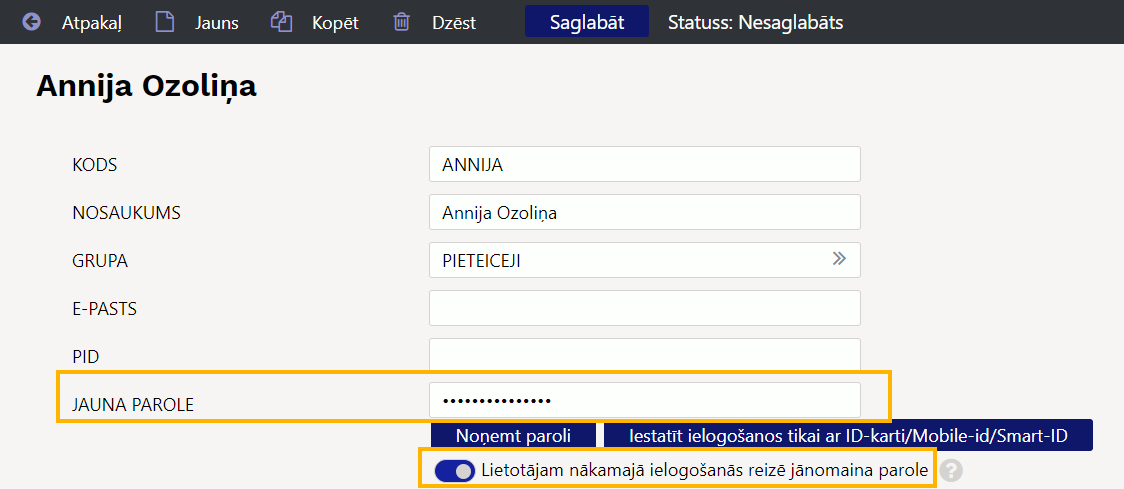
4) Pēc tam jānospiež poga Saglabāt.
Lietotāja piekļuves slēgšana
Lai lietotājs vairs nevarētu ielogoties sistēmā, viņa kontam ir jānoņem parole. Lai to izdarītu:
1) No sistēmas galvenā loga jādodas uz UZSTĀDĪJUMI → Galvenie uzstādījumi → Lietotāji. Tad tiks atvērts lietotāju saraksts.
2) Lietotāju sarakstā jāuzspiež uz lietotāja koda, kura kontam ir jānoņem parole. Tad tiks atvērta lietotāja kartīte.
3) Lietotāja kartītē ir jānospiež poga Noņemt paroli.
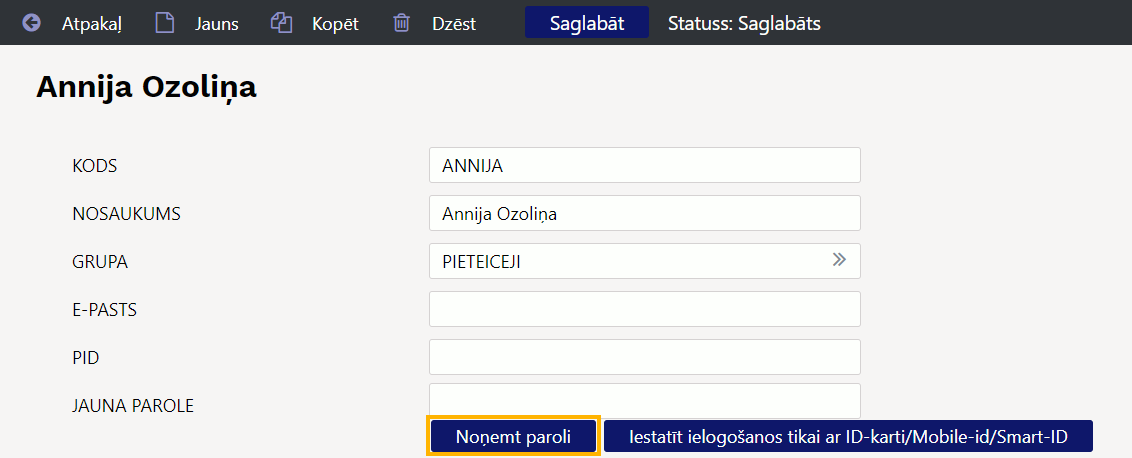
4) Pēc tam parādīsies uznirstošais logs, kurā tiks jautāts, vai tiešām lietotāja kontam jānoņem parole. Lai noņemtu paroli, uznirstošajā logā jānospiež poga OK.
Parole lietotāja kontam būs noņemta tad, kad parādīsies uznirstošais logs ar paziņojumu, ka parole ir noņemta.
Ja nepieciešams liegt iespēju apstiprināt un iegrāmatot dokumentus, kuros norādīts konkrētais lietotājs (piemēram, pārdevēja vai dokumenta izveidotāja laukā), tad lietotāja kartītes laukā SLĒGTS jānorāda opcija Jā un lietotāja kartītē jānospiež poga Saglabāt.