
Šī ir veca dokumenta versija!
Satura rādītājs
Lietotāja konta uzstādījumi
Rindu skaita noteikšana
Lai mainītu no sava lietotāja konta atvērto dokumentu vai dokumentu sarakstu rindu skaitu:
1) Sistēmas galvenajā logā jāuzspiež uz sava vārda un uzvārda.

Tad tiks atvērta sadaļa, kurā var norādīt un mainīt ar sava lietotāja kontu saistītos uzstādījumus.
2) Nepieciešamais dokumentu rindu skaits jāieraksta laukā Rindas dokumentā. Norādītais rindu skaits attieksies uz visiem dokumentiem. Jāņem vērā, ka rindu skaits nevar pārsniegt 2000 un ka ievērojami palielinot rindu skaitu, palēnināsies dokumentu ielādes laiks.
3) Nepieciešamais dokumentu sarakstu rindu skaits jāieraksta laukā Rindas sarakstā. Norādītais rindu skaits attieksies uz visiem dokumentu sarakstiem. Jāņem vērā, ka rindu skaits nevar pārsniegt 2000 un ka ievērojami palielinot rindu skaitu, palēnināsies dokumentu sarakstu ielādes laiks.
4) Lai saglabātu izmaiņas, jānospiež poga Saglabāt.
E-pastu sūtīšanas iestatījumi
Lai no Directo varētu izsūtīt e-pastus (piemēram, rēķinus klientiem), ir jāveic ar e-pastu sūtīšanu saistīti iestatījumi.
Iestatījumus, kuri ietekmē e-pastu sūtīšanu no Jūsu lietotāja konta, var atvērt, sistēmas galvenajā logā uzspiežot uz sava vārda un uzvārda.
Ar e-pasta sūtīšanu saistītie iestatījumi ir sekojoši:
- E-pasts - lietotāja e-pasta adrese. Lai lietotājs no Directo varētu sūtīt e-pastus, šim laukam noteikti ir jābūt aizpildītam.
- BCC - ja ir aizpildīts, tad uz šo adresi tiek nosūtītas diskrētas kopijas visiem e-pastiem, ko lietotājs sūta no Directo.
- Reply-to - šajā laukā norāda e-pasta adresi tad, ja ir nepieciešama atšķirīga e-pasta adrese nosūtīto e-pastu Reply-to laukam.
- Paraksts - ja tiek aizpildīts šis lauks, tad tajā norādītais teksts tiks vienmēr pievienots lietotāja nosūtāmo e-pastu teksta laukam.
- Sūtīt kā pielikumu - ja norāda opciju Nē, tad dokumenta izdruka netiks pievienota kā pielikums e-pastam, bet ievietota e-pasta tekstā. Attiecīgi, opciju Nē parasti nav nepieciešams norādīt. Lai dokumenta izdruka tiktu pievienota kā pielikums, jānorāda opcija PDF. Savukārt, lai nosūtītu gan PDF izdruku, gan PEPPOL formāta e-rēķinu, jānorāda opcija PDF + PEPPOL.
- E-pasta pielikumi - ja norāda opciju Nē, tad tiks nosūtīta tikai izvēlētā dokumenta izdruka, un dokumentam pievienotie pielikumi netiks nosūtīti. Savukārt, ja ir nepieciešams, ka no Directo tiktu nosūtītas ne tikai dokumentu izdrukas, bet tiktu nosūtīti arī dokumentiem pievienotie pielikumi, tad pie uzstādījuma E-pasta pielikumi ir jānorāda Jā.
- Rediģēt pastu - ja norāda opciju Nē, tad Directo pirms dokumenta nosūtīšanas nepiedāvās logu, kurā būs iespējams ierakstīt e-pasta ziņojuma tekstu, tāpēc, ja ir nepieciešams pavadošais teksts, tad jānorāda opcija Jā. (Kā izveidot un izmantot standarta e-pastu teksta sagataves ir aprakstīts šeit.)
- Pasta sūtītājs - veiksmīgai e-pastu sūtīšanai (arī lai e-pasti saņēmēja pusē netiktu klasificēti kā spams) atkarībā no lietotāja e-pasta adreses ir jānorāda opcija SMTP vai Microsoft 365 OAUTH.
Apraksts par veicamajiem uzstādījumiem ir pieejams šeit.
SMTP opcija ļauj Jums izmantot e-pastu nosūtīšanai savu privāto e-pasta adresi un ārējo e-pasta servisu (Inbox, Gmail utt. vai uzņēmuma pasta serveris), ļaujot Directo pieslēgties tam ar norādīto lietotājvārdu un paroli.
Lai izmantotu SMTP opciju, lietotāja kartītes laukā Pasta sūtītājs ir jānorāda opcija SMTP un zemāk jānorāda piekļuves dati aktīvam e-pasta lietotāja kontam - tā lietotājvārds un parole, servera adrese un ports, piemēram:
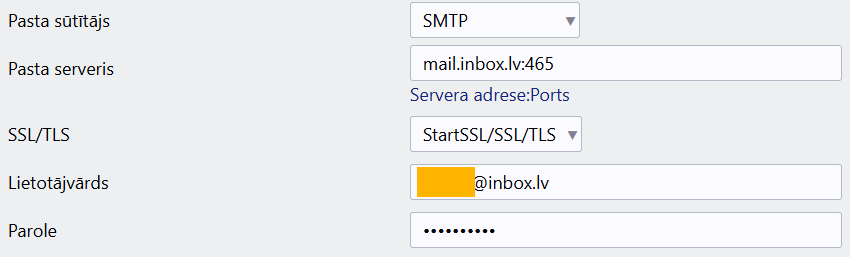 E-pasti šādā gadījumā tiks izsūtīti no šeit norādītā servera, izmantojot norādīto lietotāja kontu.
Uzņēmuma pasta servera administrators var izveidot lietotāja kontu, kas tiks izmantots tikai e-pastu izsūtīšanai no Directo un piešķirt vajadzīgos piekļuves datus. (Šo variantu var izmantot arī privāta e-pasta kontam, piemēram, Gmail, vairāk info šeit.)
Lai viena Directo lietotāja SMTP iestatījumus attiecinātu uz visiem Directo lietotājiem (lai visi e-pasti no Directo tiktu izsūtīti no vienas e-pasta adreses), piekļuves datus jānorāda viena lietotāja kartītē un tad šī lietotāja kods jeb lietotājvārds ir jānorāda pie sistēmas uzstādījuma E-pasta sūtīšanas lietotāja kods - šī lietotāja SMTP konfigurācija tiek izmantota, kad tiek sūtīts e-pasts.
Saglabātās atskaites
Atskaites
Taustiņu kombinācijas atskaitēs
- Ctrl+Enter vai peles dubultklikšķis laukos, kuros ir jāievada kods atver sarakstu ar pieejamajām izvēlnes iespējām.
- Shift+Enter sagatavo atskaiti.
- F12 vai Alt+E izveidotās atskaites iegūšana „Excel“ formātā.
- Alt+S saglabā loga atrašanās vietu un izmēru.
- Alt+A saglabā sagatavotās atskaites skatu izvēlnes saglabāto atskaišu sadaļā. (Vairāk par saglabāto atskaišu funkcionalitāti šeit.)
- Tab pārvieto kursoru starp laukiem.
- Ctrl+P izdrukā atskaiti (to var izmantot arī gadījumā, ja nav pievienots taustiņš Drukāt).
- Ctrl+Shift+P atver izdrukas priekšskatījumu.
- F8 nosūta atskaiti uz e-pastu.
- F3 atver atskaiti ar tādiem pašiem filtriem blakus cilnē.
Atskaites pielāgotā skata saglabāšana
Ja kādā no atskaitēm bieži tiek pielietoti vienādi atlases filtri, tad, lai katru reizi sagatavojot atskaiti tie nebūtu jānorāda no jauna, ir iespējams saglabāt atskaiti ar sevis izvēlētiem atskaites sagatavošanas filtriem (piemēram, ar konkrētiem datu atlases filtriem, ar atskaites datu kārtošanu pēc konkrēta parametra, ieliktiem konkrētiem ķeksīšiem utml.)
Lai saglabātu atskaiti ar sevis izvēlētiem filtriem:
1) Jāatver atskaite un tajā jānorāda visi kritēriji, uz kuriem pamatojoties jāsagatavo atskaite.
2) Jānospiež poga ATSKAITE.
3) Lai saglabātu atskaites skatu, atskaitē jānospiež taustiņu kombinācija Alt+A.
4) Tad parādīsies atskaites saglabāšanas logs, kurā:
Laukā Atskaites apraksts jānorāda nosaukums, kurš jāpiešķir atskaitei.
Laukā Datums jānorāda kad jāmainās atskaites perioda filtrā norādītajiem datumiem:
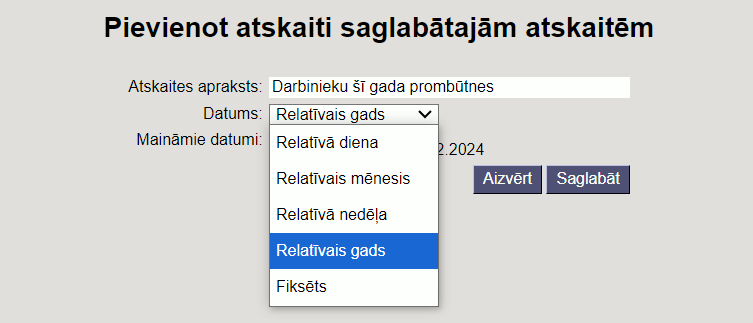 • Opcija Relatīvā diena nosaka, ka atskaites filtra datumi mainīsies katru dienu, tātad, ja saglabāšanas brīdī atskaite bija izveidota par šodienu, tad katru dienu tā atvērsies par konkrētās dienas datumu.
• Opcija Relatīvais mēnesis nosaka, ka atskaites filtra datumi mainīsies, mainoties mēnesim. Piemēram, ja atskaites saglabāšanas brīdī bija aprīlis un atskaite bija sagatavota par martu, tad sākoties maijam atskaite rādīs datus par aprīli.
• Opcija Relatīvā nedēļa nosaka, ka atskaites filtra datumi mainīsies sākoties jaunai nedēļai.
• Opcija Relatīvais gads nosaka, ka atskaites filtra datumi mainīsies sākoties jaunajam gadam mainīsies par gadu uz priekšu.
• Opcija Fiksēts nosaka, ka atskaites filtra datumi nemainīsies un paliks tādi, kā norādīts atskaitē tās skata saglabāšanas brīdī.
• Pie Maināmie datumi ir jānorāda, kuriem atskaites perioda filtra datumiem ir jāmainās.
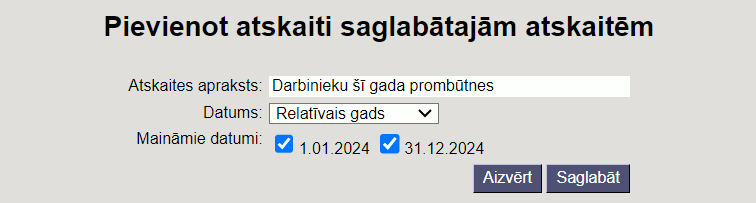
Kad informācija ir norādīta, tad jānospiež poga Saglabāt.
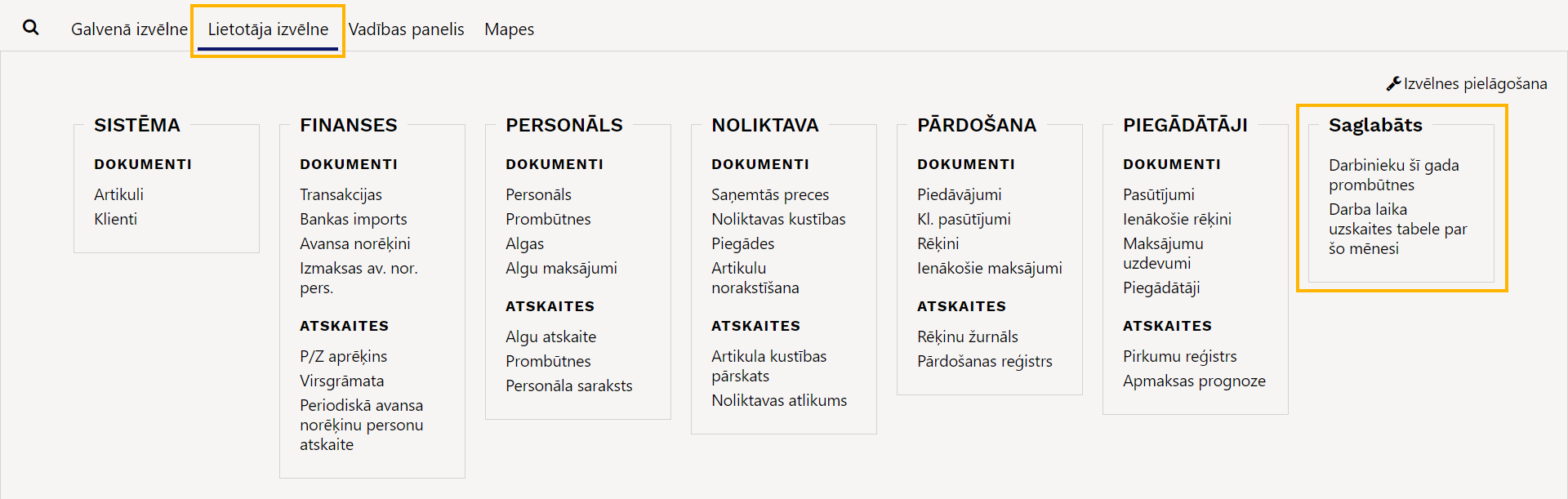
Saglabātā atskaite būs pieejama lietotāja izvēlnē.
Saglabātās atskaites nosaukuma maiņa, saglabātās atskaites izdzēšana u.c.
Ja nepieciešams:
• Mainīt saglabātās atskaites nosaukumu;
• Izdzēst saglabāto atskaiti;
• Mainīt saglabāto atskaišu secību lietotāja izvēlnē;
• Noteikt, ka sistēmai atskaite automātiski jāsūta uz e-pastu,
tad no sistēmas galvenā loga jādodas uz UZSTĀDĪJUMI → Privātie uzstādījumi → Mainīt saglabātās atskaites
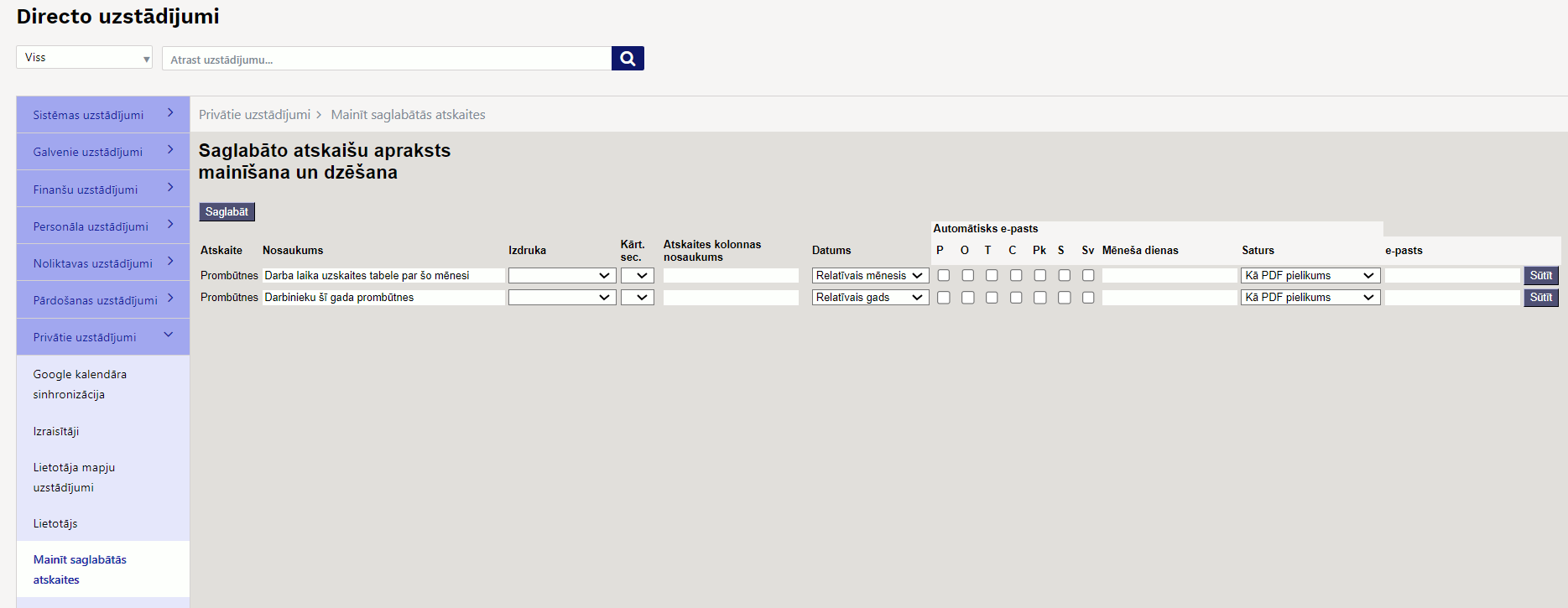
Ja ir jāmaina saglabātās atskaites nosaukums, tad jaunais atskaitei piešķiramais nosaukums ir jānorāda laukā Nosaukums un jānospiež poga Saglabāt.
Ja saglabātā atskaite ir jāizdzēš, tad jāizdzēš atskaites nosaukums, kurš ir laukā Nosaukums, un jānospiež poga Saglabāt.
Ja ir jāmaina atskaišu secība, tad nepieciešamā secība ir jānorāda kolonnā Kārt. sec. un jānospiež poga Saglabāt.
Ja ir jāiestata, ka sistēmai atskaite automātiski jāsūta uz Jūsu lietotāja kartītē norādīto e-pasta adresi, tad sadaļā Automātisks e-pasts jāieliek ķeksīši pie tām dienām, kurās ir jāizsūta atskaite. Savukārt, ja atskaite ir jāsūta nevis konkrētās nedēļas dienās, bet konkrētā datumā no rīta, tad konkrētie datumi ir jānorāda laukā Mēneša dienas (ja ir jānorāda nevis viens, bet vairāki datumi, tad tie jāatdala viens no otra ar komatu un bez atstarpes, piemēram, 1,19,20).
Ja atskaitei ir izstrādāta izdruka un ir nepieciešams, lai atskaite tiek sūtīta sagatavota pamatojoties uz konkrēto izdruku, tad konkrētā izdruka jānorāda laukā Izdruka.
Savukārt, ja atskaitei nav izstrādāta izdruka, tad laukā Saturs norādot opciju Kā PDF pielikums, atskaite tiks sūtīta PDF formātā.
Ja atskaite ir jāsūta uz Jūsu lietotāja kartītē norādīto e-pasta adresi, tad šajā sadaļā lauku e-pasts var atstāt tukšu.
Ja uzreiz vēlaties izmēģināt, kā e-pastā tiktu saņemta atskaite pie atskaites nospiediet pogu Sūtīt.
Vairāk par atskaišu saglabāšanu var uzzināt šeit.
Atskaišu eksports uz MS Excel
Savā lietotāja profilā ir iespējams uzstādīt vēlamo atskaišu eksporta formātu, kas tiks izmantots, ja atskaite tiek eksportēta ar MS Excel pogu vai taustiņu kombināciju Alt+E (vai F12):
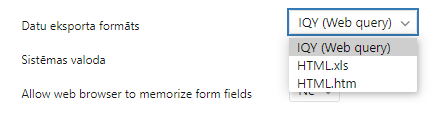
Noklusējumā tiek izmantots IQY formāts, kas satur sevī vaicājumu, kas izpildīsies tikai vienu reizi, atverot šo failu ar MS Excel. Lai vaicājums izpildītos, šī darbība ir jāatļauj pie faila atvēršanas, un, kad dati ir ielasīti, jāsaglabā dokuments, lai turpinātu ar to strādāt MS Excel.

Eksportējot atskaiti IQY formātā, dati MS Excel tiks ielasīti bez formatējuma, paredzēti tālākai apstrādei, izvēloties xls formātu, rezultāts būs ar minimālu sākotnējo formatējumu un rediģējams, savukārt htm formāta dokuments būs atverams ar pārlūku un paredzēts tikai apskatei/izdrukai.
Ja, atverot xls formāta failu, parādās šāds paziņojums, ir jāpiekrīt:

Lietotāja pielāgotā noliktavas atlikuma uzstādīšana
Vairākos Directo pārdošanas dokumentos (piem., pasūtījumos un rēķinos) ir kolonna Brīvs, kas attēlo artikula pieejamo noliktavas atlikumu, ko ir iespējams pielāgot atbilstoši katra lietotāja vajadzībām.
Standarta gadījumā šis atlikums sakrīt ar dokumentā norādītās noliktavas šī brīža atlikumu, neņemot vērā papildu opcijas, piemēram, klientu pasūtītos daudzumus vai daudzumus, kas ir izrakstīti vēl neapstiprinātā rēķinā vai piegādē vai no piegādātāja pasūtītos, bet vēl nesaņemtos daudzumus.
Tomēr nepieciešamības pielāgot to, kāda veida atlikums tiek parādīts vai lai pārbaudītu esošos uzstādījumus, jebkurā dokumentā, kurā jānorāda artikuli, jāveic dubultklikšķis laukā Daudzums:

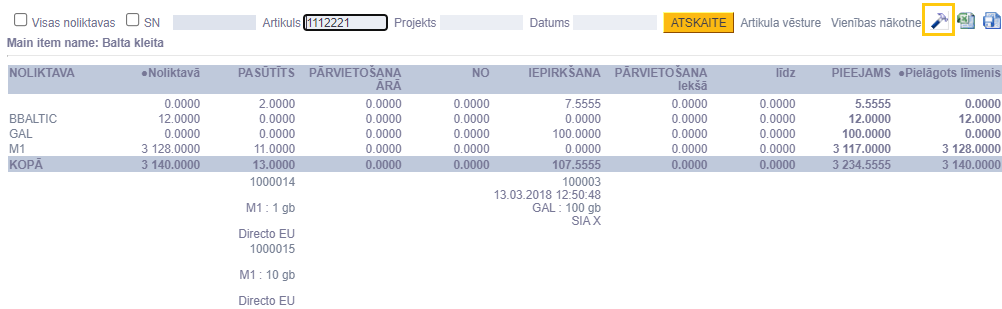
tad atvērsies atskaite par artikulu, kurā ir jāuzspiež uz āmurīša ikonas:
Jaunajā iestatījumu logā var redzēt, kādas opcijas ir iekļautas lietotāja pielāgotajā noliktavas atlikumā un veikt nepieciešamos labojumus, pievienojot vai noņemot ķeksīti pie papildu opcijām:
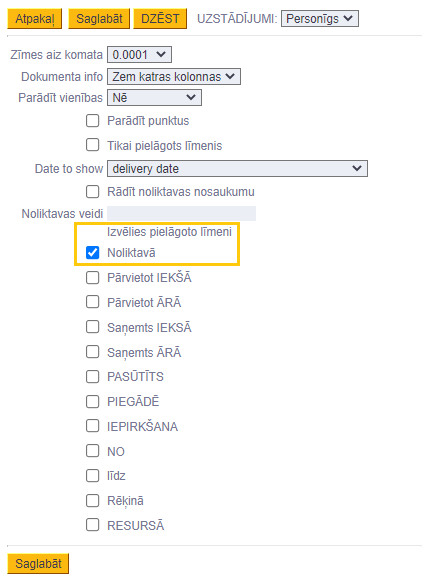
Ja pie nevienas opcijas nav ielikts ķeksītis, tad ir jāieliek ķeksītis pie Noliktavā un jānospiež poga Saglabāt.