
Tämä on vanha versio dokumentista!
Sisällysluettelo
Uusi Asiakirjadesign
Uusi Design Opastusvideo:Maksuasiakirja uudella näkymällä
Tässä käydään läpi Maksuasiakirjaa, mutta sama logiikka pätee myös muihin asiakirjoihin.
Dokumenttinäkymät Directon uudessa ulkoasussa
Kokeile uutta designia!
Olet varmasti huomannut monien Directo-dokumenttien otsikossa ilmoituksen ”Dokumentilla on uusi ulkoasu” sekä Kokeile uutta -painikkeen.

Jos et ole vielä painanut tätä painiketta, tee se, sillä kaikki Directo-dokumentit saavat vähitellen uuden ulkoasun, joka parantaa niiden toiminnallisuutta ja käyttömukavuutta. Koska uusissa dokumenteissa ei välttämättä ole kaikkia toimintoja heti valmiina, sinulla on myös mahdollisuus vaihtaa takaisin vanhaan dokumenttinäkymään siirtymävaiheen aikana.
Palaute: Kokeile uutta ulkoasua vapaasti, ja jos huomaat puutteita, kerro niistä meille! Palautteesi on meille kullanarvoista.
Uuden dokumenttinäkymän edut
- UUTTA! Luonnos – Muokkaukset tallentuvat automaattisesti luonnoksena.
- UUTTA! Näkymän mukauttaminen – Valitse vain tarvittavat kentät näkyviin.
- PAREMPI! Lajittelu ja haku – Tehokkaat työkalut taulukon hallintaan.
- UUTTA! Rivit Exceliin – Vie tiedot yhdellä klikkauksella.
- UUTTA! Muutosloki – Tarkka seuranta jokaisesta muutoksesta.
Tule avuksi - ryhdy Directon beta-testaajaksi!
Voit olla beta-testaaja, jos sinulla on oikeus tarkastella järjestelmäasetuksia (SUPER-käyttäjät).
- Käyttäjä, jolla on asetusoikeudet, kytkee päälle: Uue kujunduse beetaversioon.

Uuden järjestelmän käyttöohjeet
Uusi järjestelmä on optimoitu Edge- ja Chrome-selaimille.
Luonnokset (Drafts)
Kun muokkaat dokumenttia, luot siitä luonnoksen. Se ei vaikuta heti alkuperäiseen dokumenttiin, ennen kuin tallennat tai vahvistat sen.
KATSO VIDEO LUONNOISTA:
(Esimerkki videoupotuksesta)
Toiminnot:
- Tallenna – Vie muutokset alkuperäiseen asiakirjaan.
- Vahvista – Tallentaa ja vahvistaa asiakirjan.
- Poistu – Hylkää luonnoksen.
Dokumentin tila
Asiakirjan tila näkyy värikoodeilla:

Luonnosten haltuunotto
Vain yksi henkilö voi muokata luonnosta kerrallaan. Jos joku muu muokkaa sitä, näet ilmoituksen:

Kenttätyypit ja vinkit
- Sijoitettavat kentät:
 Suurennuslasi avaa haun.
 - Aikakentät:
 Sisältää kalenterin. Kaksoisklikkaus asettaa kuluvan päivän.
 - Linkit:
 Avaa linkin uuteen ikkunaan.


Näkymien mukauttaminen
KATSO VIDEO MUKAUTTAMISESTA:
Otsikon mukauttaminen
Klikkaa jakoavainta  muokataksesi kenttiä.

Tärkeät kentät
Voit vetää kenttiä ”Tärkeät kentät” -alueelle, jolloin ne näkyvät aina ylhäällä:

Rivitaulukon mukauttaminen
Voit lukita sarakkeita (Freeze) tai muuttaa niiden leveyttä:

Sivupaneeli: Liitteet, Viestit ja Historia
Avaa sivupaneeli tästä ikonista: 
Historia-välilehti näyttää dokumentin elinkaaren:

KATSO VIDEO HISTORIASTA:
Taulukon toiminnot ja haku
- Lajittelu ja haku: Jokaisen sarakkeen alla on hakukenttä.
- Etsi ja korvaa: Paina suurennuslasia sarakkeen otsikossa.

- Rivitoiminnot: Klikkaa rivinumeroa avataksesi valikon:

- Excel-vienti:
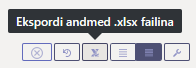 Lataa rivit .xlsx-muodossa.

Muutosloki (Audit Trail)
Löydät muutoslokin tästä ikonista: 
KATSO VIDEO MUUTOSLOKISTA:
Loki näyttää eron vanhan ja uuden välillä:
 <color red>Punainen = Vanha arvo</color> | <color green>Vihreä = Uusi arvo</color>
Req – Directon uusi työntekijä
Req on Directon uusi latausanimaatio.

Miksi Req? Nimi tulee sanasta Request. Kun Req juoksee, järjestelmä suorittaa kyselyä (query). Kehittäjien sanastossa kyselyitä kutsutaan ”koiriksi”. Req on korvannut vanhan ”Valkoisen näytön” (Valge Ekraan).
Kokeile uutta designia!
Olet varmasti huomannut monien Directo-dokumenttien otsikossa ilmoituksen ”Dokumentilla on uusi ulkoasu” sekä Kokeile uutta -painikkeen.
Jos et ole vielä painanut tätä painiketta, tee se, sillä kaikki Directo-dokumentit saavat vähitellen uuden ulkoasun, joka parantaa niiden toiminnallisuutta ja käyttömukavuutta. Koska uusissa dokumenteissa ei välttämättä ole kaikkia toimintoja heti valmiina, sinulla on myös mahdollisuus vaihtaa takaisin vanhaan dokumenttinäkymään siirtymävaiheen aikana.
Joten kokeile sitä vapaasti, ja jos huomaat, että jokin puuttuu tai voisi olla parempi, kerro siitä meille! Palautteesi on meille kullanarvoista.
Uuden dokumenttinäkymän edut
- UUTTA! Luonnos – Dokumentin muokkaaminen tallennetaan automaattisesti luonnoksena, jonka muut voivat nähdä ja ottaa haltuunsa.
- UUTTA! Dokumenttinäkymän mukauttaminen – Voit tehdä näkyviksi vain ne kentät, jotka ovat tärkeitä tai jotka on pakko täyttää dokumentin otsikossa ja riveillä.
- PAREMPI! Lajittele, suodata, hae ja korvaa – Voit lajitella minkä tahansa sarakkeen mukaan, suodattaa yhden tai useamman sarakkeen mukaan jne.
- PAREMPI! Massasyöttö – Syöttäjä sisältää dokumenttiin valitsemasi kentät ja ne ovat täsmälleen samassa järjestyksessä.
- UUTTA! Rivit Exceliin – Voit nyt tuoda rivejä Exceliin yhdellä napsautuksella.
- UUTTA! Pitkä dokumentti – Voit lisätä uuteen dokumenttiin yli 2000 riviä.
- UUTTA! Muutosloki – Jokainen dokumentin otsikon ja rivien muutos tallennetaan lokiin, jota on erittäin kätevä tarkastella.
- UUTTA! Historia – Sivupaneelissa näet dokumentin päätoiminnot, kuten milloin lasku hyväksyttiin, milloin hyväksyntä peruutettiin ja mitä seurantadokumentteja on luotu.
Tätä listaa päivitetään jatkuvasti - pysy kuulolla! 👍
Tule avuksi - ryhdy Directon beta-testaajaksi!
Haluatko olla innovatiivinen ja osallistua Directon kehitykseen? Ryhdy Directon beta-testaajaksi!
Miksi?
Directo kehittää ohjelmistoa juuri sinua varten. Haluamme, että Directo on toimiva ja käyttäjäystävällinen – siksi palautteesi on meille erittäin tärkeää. Juuri nyt kehitysvaiheessa on paras aika vaikuttaa!
Miten ilmoittautua beta-testaajaksi?
Voit olla beta-testaaja, jos sinulle on myönnetty 'Katseluoikeus' järjestelmäasetuksissa (yleensä SUPER-käyttäjät).
1. Käyttäjä, jolla on oikeus muuttaa asetuksia, kytkee päälle asetuksen: **Uusi suunnittelubeta (Uue kujunduse beetaversioon)**.
2. Beta-vaiheen dokumentin otsikossa näkyy tieto "Dokumentille (beta) on saatavilla uusi ulkoasu" ja **Kokeile uutta** -painike.
Uuden ulkoasun käyttöohjeet
Uusi järjestelmä on saatavilla vain Edge- ja Chrome-selaimissa.
Luonnokset (Drafts)
Kaikilla uuden järjestelmän dokumenteilla on uusi tila: ”luonnos”. Kun luot uuden dokumentin tai muokkaat tallennettua dokumenttia, et muokkaa sitä suoraan, vaan luot luonnoksen.
KATSO VIDEO LUONNOSTEN KÄYTTÖÖN: Luonnosten käyttö video
Luonnostoiminnot:
- Tallenna – Siirtää muutokset luonnoksesta alkuperäiseen asiakirjaan.
- Vahvista – Tallentaa muutokset ja vahvistaa asiakirjan.
- Kopioi – Luo kopion asiakirjasta tai luonnoksesta.
- Poistu – Hylkää luonnoksen muutokset ja palaa alkuperäiseen asiakirjaan.
- Poista – Poistaa sekä alkuperäisen asiakirjan että luonnoksen.
Asiakirjan tila
Dokumentin nykyinen tila näkyy nimen vieressä:
- <color yellow>Uusi</color> – Luodaan uutta asiakirjaa.
- <color orange>Luonnos</color> – Luonnosta muokataan (keltainen nauha vasemmalla).
- <color green>Tallennettu</color> – Asiakirja on tallennettu.
- <color blue>Hyväksytty</color> – Asiakirja on vahvistettu.
Luonnosten haltuunotto
Dokumentista voi olla vain yksi luonnos kerrallaan. Jos joku muu muokkaa dokumenttia, voit ottaa luonnoksen haltuunsa oikean yläkulman painikkeella.
Automaattinen tallennus
Luonnokseen tehdyt muutokset tallentuvat automaattisesti tietokantaan. Voit sulkea ikkunan ja jatkaa myöhemmin – muutokset säilyvät ilman ”Tallenna”-painiketta.
Asiakirjakenttien tyypit
- Sijoitettavat kentät: Suurennuslasikuvake avaa haun. Ketjukuvake avaa datakortin (Alt+v).
- Aikakentät: Kalenterikuvake avaa valitsimen.
- Kaksoisklikkaus: Nykyinen päivämäärä.
- Näppäimet + ja -: Päivämäärän siirto eteen/taakse.
- Linkitettävät kentät: Avaavat linkin uuteen ikkunaan.
Näkymien mukauttaminen
KATSO VIDEO NÄKYMIEN MUKAUTTAMISESTA: Mukauttaminen video
- Otsikon mukauttaminen: Paina jakoavainpainiketta. Voit piilottaa kenttiä tai muuttaa niiden järjestystä vetämällä.
- Tärkeät kentät: Voit vetää usein tarvittavia kenttiä ”Luo”-painikkeiden ja ”Perustiedot”-osion väliin.
- Osioiden piilottaminen: Napsauta Näytä asetukset -kuvaketta ja poista valinnat osioista, joita et tarvitse.
Rivitaulukon mukauttaminen
Klikkaa sarakkeen jakoavainkuvaketta:
- Jäädytä – Kiinnittää sarakkeen vasempaan reunaan.
- Leveys – Vedä sarakkeiden välistä reunaa.
- Tiheys – Muuta rivitiheyttä oikean yläkulman painikkeilla.
Sivupaneeli ja Historia
KATSO VIDEO DOKUMENTTIHISTORIASTA: Historia-video
Sivupaneelista löytyvät:
- Liitteet
- Viestit
- Historia – Toiminnot, seurantadokumentit ja luomistiedot.
Toiminnot, haku ja suodatus
KATSO VIDEO HAKU- JA SUODATUSVINKKEIHIN: Haku ja suodatus video
- Lajittelu: Napsauta sarakkeen nimeä.
- Etsi ja korvaa: Sijaitsee sarakkeiden alla. Tyhjän kentän hakuun käytä merkkiä (yleensä #).
- Rivitoiminnot: Painike rivinumeron kohdalla (Lisää ylös/alas, Kopioi, Poista).
- Rivit Exceliin: Vie kaikki rivit .xlsx-tiedostoon oikean yläkulman painikkeella.
Muutosloki (Audit Trail)
KATSO VIDEO MUUTOSLOKISTA: Muutosloki video
Jokainen tallennus tallentaa kuka muutti, milloin ja mikä oli edellinen arvo.
- Värit: <color red>Punainen (vanha)</color> ja <color green>Vihreä (uusi)</color>.
Tapaa Req – Directon uusi työntekijä
Directon uusi latausanimaatio on koira nimeltä Req (lausutaan: reku).

Miksi koira ja miksi Req? Kehittäjien slangissa tietokantakyselyitä (query) kutsutaan ”koiriksi”. Kun ”koira juoksee”, järjestelmä käsittelee pyyntöä. Nimi Req tulee sanasta Request. Req on korvannut aiemman ”Valkoisen näytön” (Valge Ekraan) latausanimaationa.
Kokeile uutta designia!
Olet varmasti huomannut monien Directo-dokumenttien otsikossa ilmoituksen ”Dokumentilla on uusi ulkoasu” sekä Kokeile uutta -painikkeen.
Jos et ole vielä painanut tätä painiketta, tee se, sillä kaikki Directo-dokumentit saavat vähitellen uuden ulkoasun, joka parantaa niiden toiminnallisuutta ja helppokäyttöisyyttä.
Huomio: Koska uusissa dokumenteissa ei välttämättä ole kaikkia toimintoja heti valmiina, sinulla on myös mahdollisuus vaihtaa takaisin vanhaan dokumenttinäkymään siirtymävaiheen aikana.
Joten kokeile sitä vapaasti, ja jos huomaat, että jokin puuttuu tai voisi olla parempi, kerro siitä meille! Palautteesi on meille kullanarvoista.
Uuden dokumenttinäkymän edut
- UUTTA! Luonnos – Muokkaukset tallennetaan automaattisesti luonnoksena. Muut voivat nähdä luonnoksen ja ottaa sen haltuunsa.
- UUTTA! Mukauttaminen – Voit valita näkyviin vain tärkeimmät kentät otsikossa ja riveillä.
- PAREMPI! Hallinta – Tehokkaampi lajittelu, suodatus, haku ja korvaus suoraan sarakkeista.
- PAREMPI! Massasyöttö – Sisältää tarkalleen valitsemasi kentät oikeassa järjestyksessä.
- UUTTA! Excel-vienti – Rivien tuonti Exceliin yhdellä napsautuksella.
- UUTTA! Suuri kapasiteetti – Tuki yli 2000 rivin dokumenteille.
- UUTTA! Muutosloki – Tarkka historia jokaisesta otsikon ja rivien muutoksesta.
- UUTTA! Historia-paneeli – Sivupaneeli näyttää hyväksynnät, kopioinnit ja seurantadokumentit.
Ohjeet uuden ulkoasun käyttöön
Luonnokset ja tallentaminen
Kaikilla uusilla dokumenteilla on tila Luonnos. Kun muokkaat dokumenttia, et muuta alkuperäistä tietoa heti, vaan luot luonnoksen. Muutokset tallentuvat tietokantaan automaattisesti taustalla.
Luonnostoiminnot työkaluympyrässä:
- Tallenna: Siirtää muutokset luonnoksesta alkuperäiseen asiakirjaan.
- Vahvista: Tallentaa muutokset ja vahvistaa asiakirjan lopulliseksi.
- Kopioi: Luo kopion asiakirjasta tai luonnoksesta.
- Poistu: Hylkää luonnoksen muutokset ja palaa alkuperäiseen näkymään.
- Poista: Poistaa sekä alkuperäisen asiakirjan että luonnoksen.
Asiakirjan tila (Värikoodit)
- <color yellow>Uusi</color> – Luodaan uutta asiakirjaa.
- <color orange>Luonnos</color> – Asiakirjaa muokataan parhaillaan.
- <color green>Tallennettu</color> – Muutokset on viety alkuperäiseen asiakirjaan.
- <color blue>Hyväksytty</color> – Asiakirja on lopullinen (lukittu).
Kenttätyypit ja vinkit
- Sijoitettavat kentät: Suurennuslasikuvake avaa haun. Ketjukuvake avaa datakortin (Alt+V).
- Aikakentät: Kalenterikuvake avaa valitsimen.
- Kaksoisklikkaus: Asettaa kuluvan päivämäärän.
- Näppäimet + ja -: Siirtävät päivämäärää eteen/taaksepäin.
- Linkitettävät kentät: Avaavat ulkoisen URL-osoitteen uuteen ikkunaan.
Näkymän mukauttaminen
Uudessa näkymässä voit muokata dokumentin ulkoasua käyttäjäkohtaisesti:
1. **Jakoavain-kuvake (Otsikko):** Piilota tai näytä kenttiä. Muuta järjestystä vetämällä.
2. **Tärkeät kentät:** Voit vetää usein tarvittavia kenttiä "Luo"-painikkeen viereen nopeaa käyttöä varten.
3. **Osioiden piilottaminen:** Piilota tarpeettomat lohkot (esim. Toimitus tai Lisäkentät) **Näytä asetukset** -kuvakkeen kautta.
4. **Rivitaulukko:**
  * **Jäädytä:** Kiinnittää sarakkeen vasempaan reunaan.
  * **Leveys:** Vedä sarakkeiden välisestä reunasta.
  * **Tiheys:** Valitse rivien välys oikean yläkulman painikkeilla.
Sivupaneeli ja Historia
Otsikon Näytä sivupaneeli -kuvake avaa paneelin, josta löytyvät:
- Liitteet: Dokumenttiin liittyvät tiedostot.
- Viestit: Sisäinen viestintä.
- Historia: Näyttää kuka on tallentanut, vahvistanut tai kopioinut dokumentin. Näet myös seurantadokumentit (esim. tilauksesta luodut laskut).
Muutosloki
Muutosloki (lokikuvake) näyttää erittäin yksityiskohtaisesti:
- Kuka muutti kenttää?
- Milloin muutos tehtiin?
- Mikä oli arvo ennen ja jälkeen muutoksen?
- Värikoodit: <color red>Punainen</color> = vanha arvo, <color green>Vihreä</color> = uusi arvo.
Tutustu uuteen työntekijään: Req
Directon uusi latausanimaatio on koira nimeltä Req (lausutaan: ”reku”). Nimi tulee sanasta Request (pyyntö). Kehittäjien keskuudessa tietokantakyselyitä (query) on kutsuttu ”koiriksi”, joten kun ”koira juoksee”, järjestelmä suorittaa kyselyä taustalla. Req on korvannut aiemman ”Valkoisen näytön” latausanimaationa.
Dokumenttinäkymät Directon uudessa ulkoasussa
Kokeile uutta designia!
Olet varmasti huomannut monien Directo-dokumenttien otsikossa ilmoituksen ”Dokumentilla on uusi ulkoasu” sekä Kokeile uutta -painikkeen.
Jos et ole vielä painanut tätä painiketta, tee se, sillä kaikki Directo-dokumentit saavat vähitellen uuden ulkoasun, joka parantaa niiden toiminnallisuutta ja käyttömukavuutta. Koska uusissa dokumenteissa ei välttämättä ole kaikkia toimintoja heti valmiina, sinulla on myös mahdollisuus vaihtaa takaisin vanhaan dokumenttinäkymään siirtymävaiheen aikana.
Joten kokeile sitä vapaasti, ja jos huomaat, että jokin puuttuu tai voisi olla parempi, kerro siitä meille! Palautteesi on meille kullanarvoista.
Uuden dokumenttinäkymän edut
- UUTTA! Luonnos – Dokumentin muokkaaminen tallennetaan automaattisesti luonnoksena, jonka muut voivat nähdä ja ottaa haltuunsa.
- UUTTA! Dokumenttinäkymän mukauttaminen – Voit tehdä näkyviksi vain ne kentät, jotka ovat tärkeitä tai jotka on pakko täyttää dokumentin otsikossa ja riveillä.
- PAREMPI! Lajittele, suodata, hae ja korvaa – Voit lajitella minkä tahansa sarakkeen mukaan, suodattaa yhden tai useamman sarakkeen mukaan jne.
- PAREMPI! Massasyöttö – Syöttäjä sisältää dokumenttiin valitsemasi kentät ja ne ovat täsmälleen samassa järjestyksessä.
- UUTTA! Rivit Exceliin – Voit nyt tuoda rivejä Exceliin yhdellä napsautuksella.
- UUTTA! Pitkä dokumentti – Voit lisätä uuteen dokumenttiin yli 2000 riviä.
- UUTTA! Muutosloki – Jokainen dokumentin otsikon ja rivien muutos tallennetaan lokiin, jota on erittäin kätevä tarkastella.
- UUTTA! Historia – Sivupaneelissa näet dokumentin päätoiminnot, kuten milloin lasku hyväksyttiin, milloin hyväksyntä peruutettiin ja mitä seurantadokumentteja on luotu.
Tätä listaa päivitetään jatkuvasti - pysy kuulolla! 👍
Tule avuksi - ryhdy Directon beta-testaajaksi!
Haluatko olla innovatiivinen ja osallistua Directon kehitykseen? Ryhdy Directon beta-testaajaksi!
Miksi?
Directo kehittää ohjelmistoa juuri sinua varten. Haluamme, että Directo on toimiva ja käyttäjäystävällinen – siksi palautteesi on meille erittäin tärkeää. Juuri nyt kehitysvaiheessa on paras aika vaikuttaa!
Miten ilmoittautua beta-testaajaksi?
Voit olla beta-testaaja, jos sinulle on myönnetty 'Katseluoikeus' järjestelmäasetuksissa (yleensä SUPER-käyttäjät).
1. Käyttäjä, jolla on oikeus muuttaa asetuksia, kytkee päälle asetuksen: **Uusi suunnittelubeta (Uue kujunduse beetaversioon)**.
2. Beta-vaiheen dokumentin otsikossa näkyy tieto "Dokumentille (beta) on saatavilla uusi ulkoasu" ja **Kokeile uutta** -painike.
Uuden ulkoasun käyttöohjeet
Uusi järjestelmä on saatavilla vain Edge- ja Chrome-selaimissa.
Luonnokset (Drafts)
Kaikilla uuden järjestelmän dokumenteilla on uusi tila: ”luonnos”. Kun luot uuden dokumentin tai muokkaat tallennettua dokumenttia, et muokkaa sitä suoraan, vaan luot luonnoksen.
KATSO VIDEO LUONNOSTEN KÄYTTÖÖN: Luonnosten käyttö video
Luonnostoiminnot:
- Tallenna – Siirtää muutokset luonnoksesta alkuperäiseen asiakirjaan.
- Vahvista – Tallentaa muutokset ja vahvistaa asiakirjan.
- Kopioi – Luo kopion asiakirjasta tai luonnoksesta.
- Poistu – Hylkää luonnoksen muutokset ja palaa alkuperäiseen asiakirjaan.
- Poista – Poistaa sekä alkuperäisen asiakirjan että luonnoksen.
Asiakirjan tila
Dokumentin nykyinen tila näkyy nimen vieressä:
- <color yellow>Uusi</color> – Luodaan uutta asiakirjaa.
- <color orange>Luonnos</color> – Luonnosta muokataan (keltainen nauha vasemmalla).
- <color green>Tallennettu</color> – Asiakirja on tallennettu.
- <color blue>Hyväksytty</color> – Asiakirja on vahvistettu.
Luonnosten haltuunotto
Dokumentista voi olla vain yksi luonnos kerrallaan. Jos joku muu muokkaa dokumenttia, voit ottaa luonnoksen haltuunsa oikean yläkulman painikkeella.
Automaattinen tallennus
Luonnokseen tehdyt muutokset tallentuvat automaattisesti tietokantaan. Voit sulkea ikkunan ja jatkaa myöhemmin – muutokset säilyvät ilman ”Tallenna”-painiketta.
Asiakirjakenttien tyypit
- Sijoitettavat kentät: Suurennuslasikuvake avaa haun. Ketjukuvake avaa datakortin (Alt+v).
- Aikakentät: Kalenterikuvake avaa valitsimen.
- Kaksoisklikkaus: Nykyinen päivämäärä.
- Näppäimet + ja -: Päivämäärän siirto eteen/taakse.
- Linkitettävät kentät: Avaavat linkin uuteen ikkunaan.
Näkymien mukauttaminen
KATSO VIDEO NÄKYMIEN MUKAUTTAMISESTA: Mukauttaminen video
- Otsikon mukauttaminen: Paina jakoavainpainiketta. Voit piilottaa kenttiä tai muuttaa niiden järjestystä vetämällä.
- Tärkeät kentät: Voit vetää usein tarvittavia kenttiä ”Luo”-painikkeiden ja ”Perustiedot”-osion väliin.
- Osioiden piilottaminen: Napsauta Näytä asetukset -kuvaketta ja poista valinnat osioista, joita et tarvitse.
Rivitaulukon mukauttaminen
Klikkaa sarakkeen jakoavainkuvaketta:
- Jäädytä – Kiinnittää sarakkeen vasempaan reunaan.
- Leveys – Vedä sarakkeiden välistä reunaa.
- Tiheys – Muuta rivitiheyttä oikean yläkulman painikkeilla.
Sivupaneeli ja Historia
KATSO VIDEO DOKUMENTTIHISTORIASTA: Historia-video
Sivupaneelista löytyvät:
- Liitteet
- Viestit
- Historia – Toiminnot, seurantadokumentit ja luomistiedot.
Toiminnot, haku ja suodatus
KATSO VIDEO HAKU- JA SUODATUSVINKKEIHIN: Haku ja suodatus video
- Lajittelu: Napsauta sarakkeen nimeä.
- Etsi ja korvaa: Sijaitsee sarakkeiden alla. Tyhjän kentän hakuun käytä merkkiä (yleensä #).
- Rivitoiminnot: Painike rivinumeron kohdalla (Lisää ylös/alas, Kopioi, Poista).
- Rivit Exceliin: Vie kaikki rivit .xlsx-tiedostoon oikean yläkulman painikkeella.
Muutosloki (Audit Trail)
KATSO VIDEO MUUTOSLOKISTA: Muutosloki video
Jokainen tallennus tallentaa kuka muutti, milloin ja mikä oli edellinen arvo.
- Värit: <color red>Punainen (vanha)</color> ja <color green>Vihreä (uusi)</color>.
Tapaa Req – Directon uusi työntekijä
Directon uusi latausanimaatio on koira nimeltä Req (lausutaan: reku).
Miksi koira ja miksi Req? Kehittäjien slangissa tietokantakyselyitä (query) kutsutaan ”koiriksi”. Kun ”koira juoksee”, järjestelmä käsittelee pyyntöä. Nimi Req tulee sanasta Request. Req on korvannut aiemman ”Valkoisen näytön” (Valge Ekraan) latausanimaationa.