
Spis treści
 Ta strona nie jest jeszcze kompletnie przetłumaczona. Pomoc mile widziana.
(po skompletowaniu usuń ten komentarz)
Paragon fiskalny w Directo
Co to jest paragon fiskalny?
Paragon fiskalny to uproszczona faktura powiązana z drukarką fiskalną.
Directo współpracuje z drukarkami Novitus, które obsługują Novi API.
Ścieżka do dokumentów paragonów: Sprzedaż → Dokumenty → Paragony
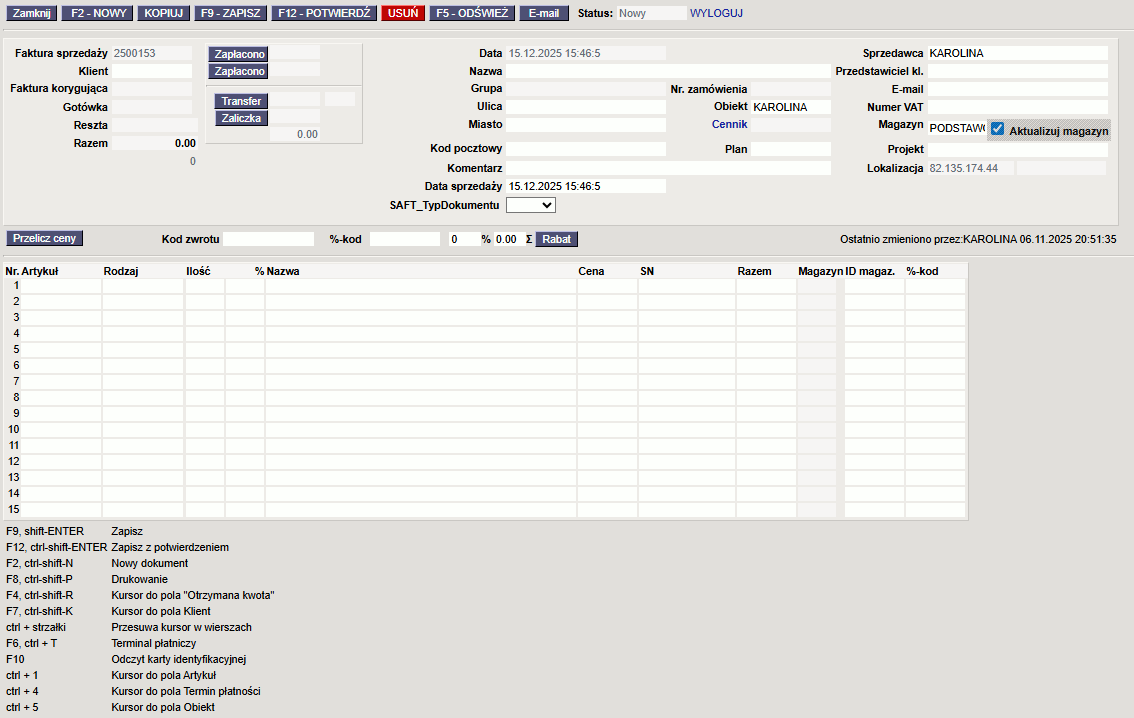
Przyciski i pola paragonu
Pasek narzędzi
- Zamknij – zamyka dokument po sprawdzeniu, czy są niezapisane zmiany.
- Nowy – otwiera nowy dokument (F2).
- Kopiuj – tworzy kopię dokumentu z większością pól wypełnionych jak w oryginale.
- Zapisz – zapisuje dokument (F9).
- Potwierdź – zatwierdza dokument i drukuje paragon (F12).
- Usuń – usuwa niezatwierdzony dokument (dostęp zależny od uprawnień).
- Odśwież – anuluje wykonanie dokumentu bez zapisywania.
- Drukuj – drukuje formularz dokumentu (F8).
- E-mail – umożliwia wysłanie dokumentu e-mailem.
- Korekta – aktywna po zatwierdzeniu dokumentu, pozwala edytować (zależne od uprawnień).
- Zmiana kasjera – szczegóły w osobnej instrukcji.
- Administrowany – wyłącza połączenie z drukarką fiskalną (zatwierdzony dokument nie wygeneruje paragonu).
- Status – pokazuje etap realizacji:
- „Nowy” – dokument utworzony, nie zapisany.
- „Wyświetl” – otwarty, bez zmian.
- „Zmodyfikowano” – wprowadzono zmiany, nie zapisane.
- „Zatwierdzono” – dokument zatwierdzony, brak możliwości edycji.
Pola nagłówka
- Faktura sprzedaży – numer dokumentu (możliwość wyboru serii numerów).
- Klient – kod klienta (automatyczne uzupełnienie danych z karty klienta).
- Faktura korygująca – wskazuje fakturę, którą kredytuje.
- Gotówka – kwota zapłacona przez klienta.
- Reszta – kwota do zwrotu.
- Razem – całkowity koszt faktury.
- Data – data dokumentu (domyślnie bieżąca).
- Nazwa, adres, kraj – dane klienta (możliwość nadpisania).
- Obiekt – obiekt księgowy (opcjonalnie).
- Magazyn – magazyn wydania towaru.
Pola wierszy
- Artykuł – kod artykułu lub skan kodu kreskowego.
- Ilość – domyślnie 1, możliwość zmiany.
- % – procent zniżki.
- Nazwa – nazwa artykułu (możliwość edycji).
- Cena – cena jednostkowa z VAT.
- Sn – numer seryjny lub model.
- Razem – ilość × cena jednostkowa.

Dodatkowe opcje:

Paragony gotówkowe znajdują się również w rejestrze „Faktury”, gdzie można je wyszukiwać, przeglądać i edytować.

Ustawienia
Dostawca brakujących artykułów na fakturze
Jeśli to ustawienie jest wypełnione, system pozwoli sprzedać towar, którego stan magazynowy wynosi 0. W takim przypadku automatycznie zostanie utworzone przyjęcie magazynowe dla tego towaru, z przypisanym dostawcą wskazanym w ustawieniu.
Paragony z przyciskami wyświetlają także pola przelewu i zaliczki
Jeśli na paragonie potrzebne są dodatkowe opcje płatności (np. przelew lub zaliczka), można włączyć widoczność pól przelewu i zaliczki.
Faktura POS (paragon) używa różne terminy płatności
Aby na paragonie dostępne były płatności gotówką i kartą, w ustawieniach należy wybrać opcję Multi + Wspólny jako typ terminu płatności.
Które pole danych faktury jest edytowalne dla faktury POS (paragon)
To ustawienie określa, które pola faktury POS (paragonu) można edytować. Jest ono szczególnie potrzebne, gdy wystawiasz fakturę z paragonu z NIP-em.
Pozostałe ustawienia POS
Aby zobaczyć wszystkie dostępne ustawienia związane z paragonami, wpisz w wyszukiwarkę słowo Paragon - system wyświetli pełną listę opcji. 
Nowy dokument - paragon/paragon z NIP
Aby utworzyć nowy dokument, naciśnij: F2 - Nowy. Przed rozpoczęciem pracy musimy zapytać u klienta czy będzie potrzebował faktury (paragon z NIP). Jeśli odpowiedź TAK, to ważne uwzględnić poprawnie Klienta, tak jak wskazano poniżej.
1. Wybór klienta
- Domyślnym klientem jest osoba prywatna (musi być wcześniej utworzona w Directo) BEZ NIP'U.

- Jeśli jest to podmiot fizyczny i potrzebuje Paragon z NIP'em, należy
- Dwuklik w polu „Klient” → wyszukaj w rejestrze klientów lub utworzyć nowego kontrahenta
- Kliknij kod klienta, aby dodać go do paragonu.
- Ważne, aby uzupełniło się pole Numer VAT

 Reguła Directo, jeśli jest uzupełnine pole Numer VAT, to domyślnie drukuje się Paragon z NIP'em.
2. Wybór artykułów
- Skaner kodów kreskowych jest najczęściej używany do dodawania towarów do paragonu.
- Po otwarciu nowego paragonu kursor automatycznie znajduje się w pierwszym wierszu pola Artykuł, co umożliwia natychmiastowe dodanie produktu.
- Po zeskanowaniu kodu:
- Nazwa artykułu pojawi się w polu Nazwa.
- Cena jednostkowa (z VAT) pojawi się w polu Cena.
- Jeśli artykuł nie zostanie znaleziony:
- Usuń wiersz (kliknij numer wiersza).
- Otwórz rejestr artykułów (dwuklik w polu „Artykuł” lub Ctrl+Enter).
- Wyszukaj artykuł według nazwy lub innych danych i dodaj go do paragonu.
- Brak towaru w magazynie: ilość wyświetli się na czerwono.
Aby usunąć wiersze faktury, kliknij numer wiersza.
Jeśli nie ma wystarczającej ilości produktu na sprzedaż, ilość zostanie wyświetlona na czerwono.

3. Sposoby płatności
Najpierw trzeba opisać możliwe sposoby płatności w lokalizacji:
W polu:
- Konto gotówkowe - konto księgowe dla gotówki.
- Termin płatności uzupełniamy termin płatności utworzony dla gotówki (typ gotówka)
- Płatność kartą - uzupełniamy termin płatności utworzony dla kart (typ karta)

Jest opcja włączyć dodatkowe 2 sposoy płatności - przelew i zaliczka. Ustawienie systemowe:
Paragony z przyciskami wyświetlają także pola przelewu i zaliczki


3.1 Płatność gotówką
- Naciśnij przycisk GOTÓWKA lub klawisz F4.
- System zapisze fakturę i aktywuje pole kwoty.
- Wprowadź kwotę otrzymaną od klienta (lub pozostaw domyślną, jeśli jest dokładna).
- Kliknij OK (lub ENTER).
- System:
- Zapisze kwotę w polu „Gotówka”.
- Obliczy kwotę do zwrotu w polu „Reszta„
- Aby zakończyć transakcję i wydrukować paragon fiskalny:
- Naciśnij przycisk Potwierdź:


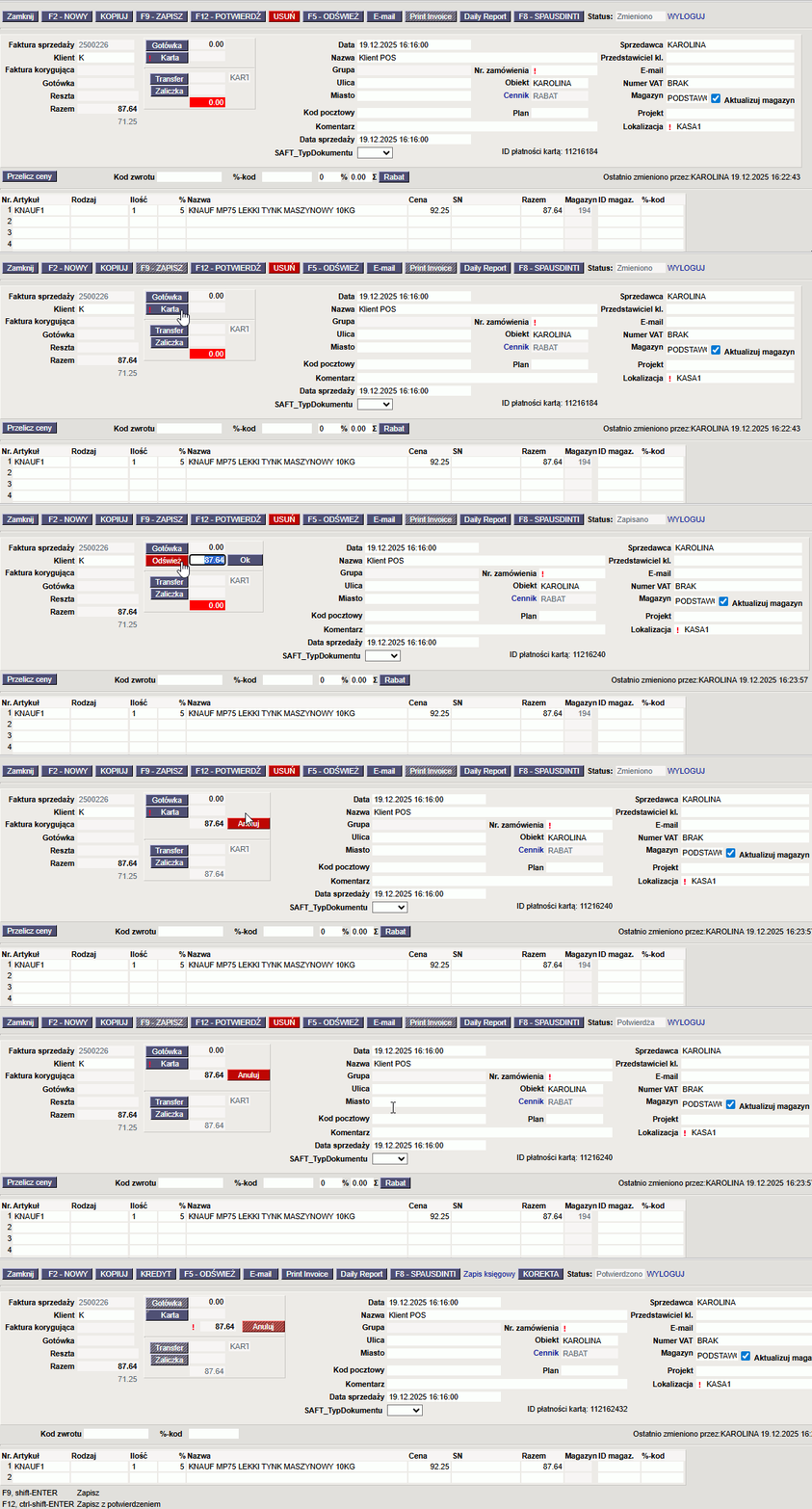
3.2 Płatność kartą
Jest możliwość zintegrowania drukarkę z terminalem płatniczym - dane połączenie jest po odpowiedzialności klienta.
- Naciśnij przycisk KARTA (nazwa pochodzi z terminupłatności) lub użyj skrótu F6 – Karta
- Kliknij OK, aby rozpocząć komunikację z terminalem płatniczym.
- Na terminalu:
- Klient wkłada kartę.
- Wprowadza kod PIN.
- Potwierdza przyciskiem OK.
- Terminal przesyła potwierdzenie płatności do systemu.
- Klient odrywa potwierdzenie z terminala i naciska OK na terminalu.
- Następuje:
- Wydruk paragonu klienta z terminala.
- Wydruk paragonu fiskalnego z kasy.
- Potwierdzenie odbioru płatności następuje automatycznie w systemie.
- Jeśli drukarka nie jest połączona z terminalem płatniczym - sumy trzeba wpisać ręcznie tak jak w przykładzie z gotówką.

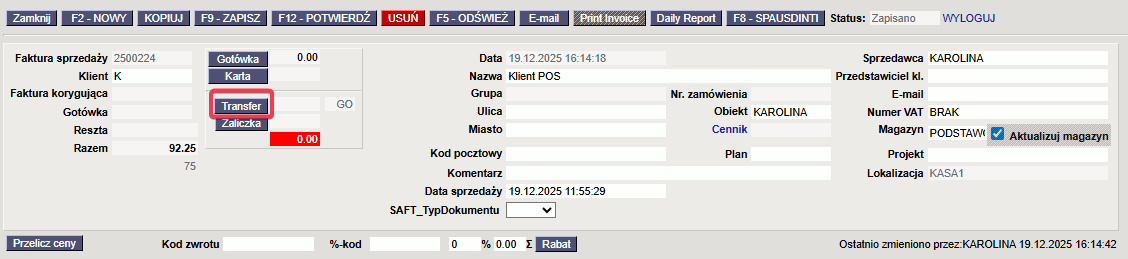
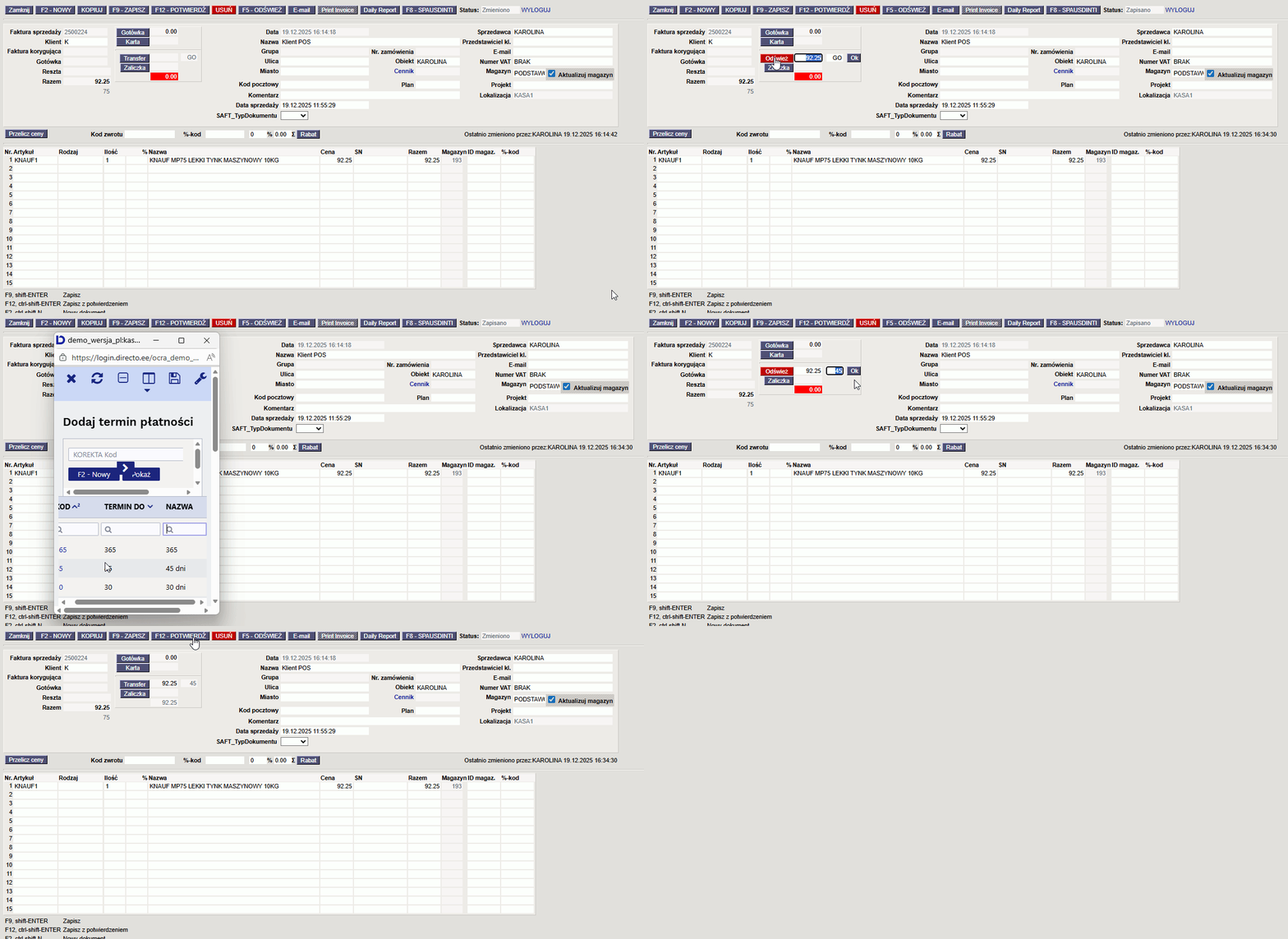
3.3 Płatność przelewem
Choć w przypadku paragonu gotówkowego płatność przelewem jest rzadko stosowana, jest możliwa.
- Kliknij przycisk: PRZELEW
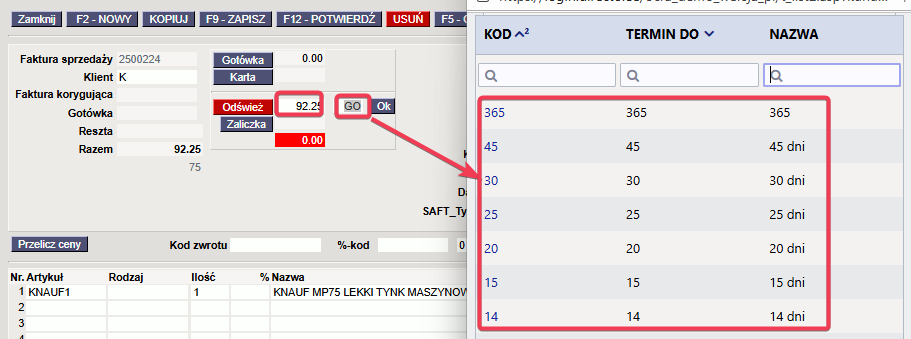
- W polu za kwotą wpisz termin płatności.
- Dwukrotne kliknięcie otwiera okno wyszukiwania daty.
- Kliknij: OK
- Dokument zostanie zapisany z wybraną metodą płatności i terminem.


3.4 Wielokrotna płatność
Jeżeli klient chce zapłacić w dwóch formach:
- Najpierw gotówka:
- Naciśnij przycisk GOTÓWKA lub klawisz F4.
- Wprowadź kwotę, którą klient płaci gotówką.
- Kliknij OK.
- Następnie karta:
- Naciśnij przycisk KARTA lub klawisz F6.
- System automatycznie wyświetli pozostałą kwotę do zapłaty.
- Kliknij OK, aby rozpocząć komunikację z terminalem.
- Klient wkłada kartę, wprowadza PIN i potwierdza.
- Po zatwierdzeniu:
- Wydrukuje się potwierdzenie z terminala.
- Następnie wydrukuje się paragon fiskalny.

Nowy dokument - paragon Z NIP + faktura
Jeśli wartość brutto faktury paragonu z NIP jest powyżej 450 zł / 100 EUR, Jak uzupełnić dokument znajdziesz powyżej, dodatkowo trzeba pamiętać o 2 krokach:
- Zmienić numer dokumentu na numerację faktur
- Odpowiednio zaznaczyć dodatkowe pole „Typ dokumentu” - FP. Aby dodatkowe pole znalazłoby się w dokumencie, należy ustawić w ustawieniach:
Które pole danych faktury jest edytowalne dla faktury POS (paragon). Instrukcja jak utworzyć dane pole: 1. Konfiguracja JPK - Ustawienia ogólne [Directo Help]

Pamiętaj, że fakturę można wydrukować tylko dla paragonu z NIP.

Instrukcja dotycząca obsługi zwrotów
1. Zalecenia ogólne
W przypadku zwrotów paragonowych zalecamy stosowanie odrębnej numeracji oraz dodawanie kodów zwrotu. Umożliwi to klasyfikację transakcji zwrotów oraz analizę przyczyn ich występowania.
- Jak utworzyć numerację, czytaj Numaracje
- Aby stosować kody zwrotu:
- Wybierz ustawienie systematowe:
Ustawienia → Ustawienia podstawowe → Ustawienia sprzedaży → Ujemna ilość na fakturze (z wyjątkiem artykułu karty upominkowej) wymaga kodu zwrotu przy zatwierdzaniu → Paragon

- Utwórz możliwe przyczyny zwrotu
Ustawienia → Ustawienia sprzedaży → Kody zwrotu

2. Zasady księgowania zwrotów
W przypadku zwrotu towaru lub anulowania usługi przez klienta kwota zwrotu musi zostać zaksięgowana po wystawieniu faktury kredytowej.
- Znajdź oryginalną fakturę w rejestrze faktur i otwórz ją.
- Kliknij przycisk Kredyt.

Spowoduje to utworzenie nowej faktury z ujemnymi ilościami oraz powiązanie jej z fakturą pierwotną (pole Faktura kredytowa zostanie automatycznie uzupełnione numerem faktury podlegającej korekcie). Kwota na fakturze kredytowej będzie ujemna, co oznacza zwrot środków.

- W nowej utworzonej fakturze, włącz tryb Administrowy.
- Zmień numerację
- Dodaj kod zwrotu
- Wybierz odpowiedni sposób zwrotu środków pieniężnych.
Zasadniczo zwrot pieniędzy powinien nastąpić w taki sam sposób, w jaki klient zapłacił za pierwotną fakturę, jednak mogą istnieć wyjątki wynikające z zasad firmy.
Zwrot częściowy
Jeżeli klient zwraca tylko część towarów, usuń z faktury kredytowej pozycje czyli zaznacz wiersz, który nie podlegają zwrotowi.
Kwota faktury oraz kwota zwrotu zostaną automatycznie przeliczone.

4. Scenariusze zwrotów
1. Oryginalna faktura opłacona gotówką
- Postępuj tak samo, jak przy przyjmowaniu płatności gotówkowej.
- Pole „gotówka” wyświetli kwotę ujemną, co oznacza wypływ środków z kasy.
- Naciśnij OK.
- Potwierdź fakturę i wydaj klientowi gotówkę.

2. Oryginalna faktura opłacona kartą, zwrot - gotówką.
- Podczas tworzenia faktury kredytowej w sekcji płatności pojawi się kwota płatności kartą – należy ją usunąć.
- Kliknij Usuń, a w otwartym oknie wybierz OK.
- Naciśnij przycisk gotówki i OK.
- Potwierdź fakturę i wydaj klientowi gotówkę.

3. Oryginalna faktura opłacona kartą, zwrot - kartą
Procedura anulowania
- Znajdź paragon, który chcesz anulować, i otwórz ją.
- Naciśnij przycisk: KREDYT → System wygeneruje nową fakturę korygującą.
- Następnie naciśnij: ANULUJ przy płatności kartą
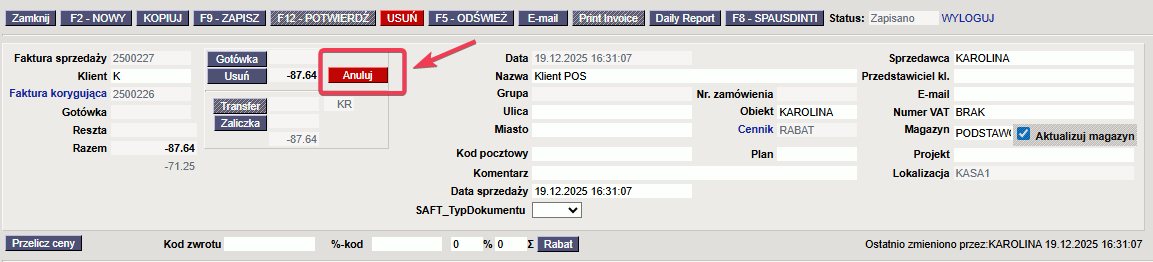
- Klient musi włożyć kartę do terminala, aby potwierdzić anulowanie.
- Po zatwierdzeniu:
- Transakcja zostanie anulowana.
- Informacja o anulowaniu pojawi się na paragonie.


3. Zwrot przelewem na konto bankowe klienta
Klient może otrzymać zwrot środków przelewem bankowym.
W takim przypadku kwotę zwrotu należy zaksięgować jako płatność zaliczkową, klikając przycisk PŁATNOŚĆ ZALICZKOWA.
Dodatkowe informacje
- Klienta należy poprosić o podanie imienia i nazwiska (jeśli nie widnieje na fakturze) oraz numeru rachunku bankowego.
- Informację o zwrocie należy przekazać do działu finansowego/księgowego, który wykona przelew.
- Dane dotyczące zwrotu można wpisać w polu komentarza na fakturze kredytowej.
Operacje gotówkowe przy sprzedaży detalicznej
Opis ogólny
Raport przeznaczony jest do zastosowania w sprzedaży detalicznej. Umożliwia rejestrowanie przepływ środków pieniężnych (gotówki) oraz ważnych pozycji inwentarzowych na początku i/lub końcu zmiany (dnia).
Za pomocą tego formularza można również rejestrować wydatki gotówkowe realizowane z kasy fiskalnej.
:!:Uwaga:Aby raport działał prawidłowo, niezbędne jest wykorzystanie lokalizacji oraz odpowiednia konfiguracja ustawień systemowych.
Możesz również zapisać ten raport w menu Użytkownika, korzystając z kombinacji klawiszy Alt+A.

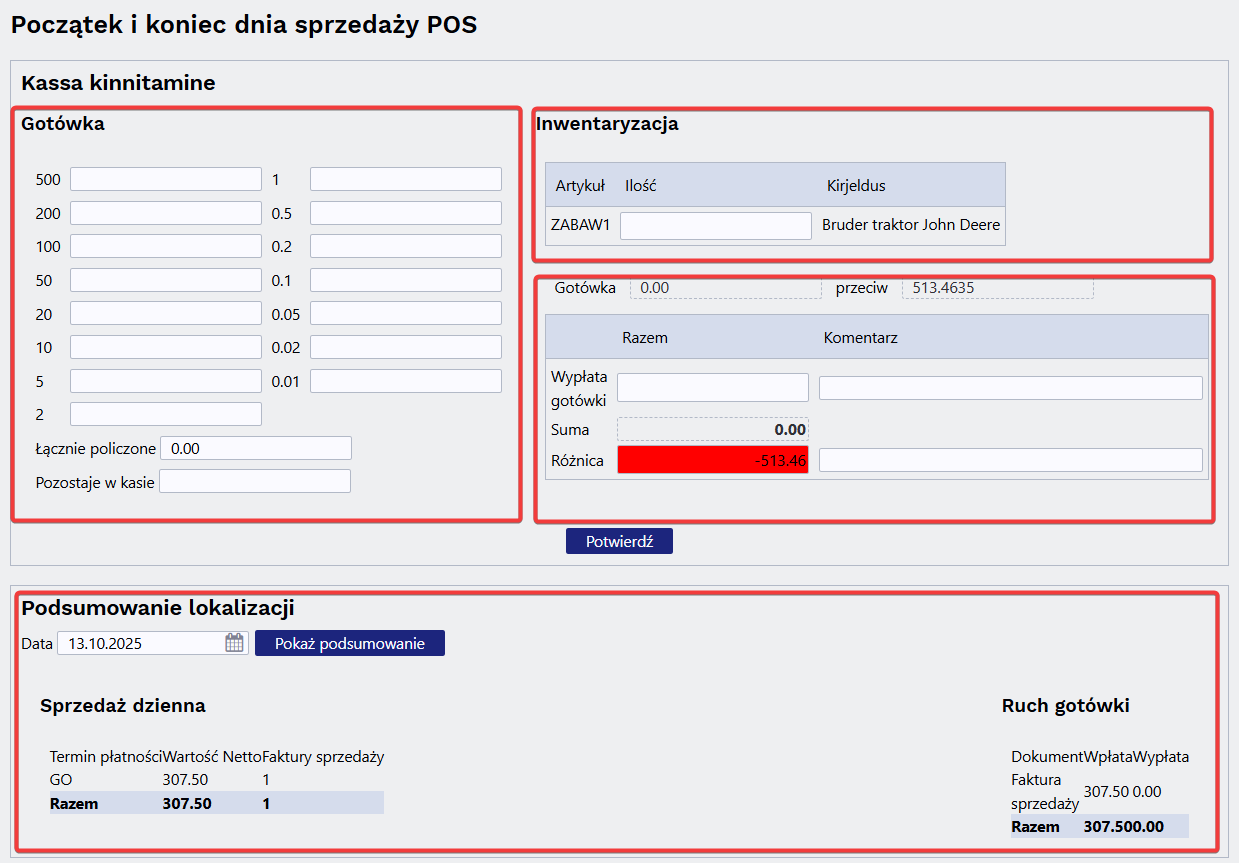
Struktura raportu
Raport składa się z kilku niezależnych sekcji, które można aktywować według potrzeb:
- Gotówka – umożliwia liczenie środków według nominałów.
- Inwentarz – obejmuje obowiązkowe pozycje inwentarzowe.
- Przepływ gotówki – przedstawia wypływy środków z kasy podczas zamykania transakcji.
- Podsumowanie lokalizacji – pokazuje dzienną sprzedaż według warunków płatności oraz przepływy gotówkowe według typów dokumentów

Ustawienia
Tabela kasowa
W tej sekcji tworzona jest tabela, która pozwala na liczenie pieniędzy według nominałów – o ile nominały zostały wcześniej zdefiniowane w ustawieniach systemowych Nominały przy przekazaniu kasy
Uwaga: Nominały nie są zapisywane w bazie danych, a jedynie ułatwiają proces liczenia gotówki.
Jeżeli w ustawieniach systemu nie zdefiniowano nominałów, tabela nie zostanie wyświetlona, a wprowadzić będzie można jedynie łączną kwotę.

Kwota pozostająca w kasie
Jeżeli ustalono, że określona kwota gotówki powinna zawsze pozostawać w kasie, można ją wprowadzić jako wartość domyślną.
Kwotę tę należy określić osobno dla każdej lokalizacji. W przypadku pozostawienia pola pustego, w raporcie również nie zostanie wyświetlona żadna wartość.
Ścieżka konfiguracji:
Ustawienia → Ustawienia ogólne → Lokalizacje → KWOTA GOTÓWKI PRZECHOWYWANA W POS

Wypłaty z kasy fiskalnej
W oknie raportu wyświetlane są instrukcje kasjera dotyczące wypłat gotówki.
Informacje te są widoczne dla użytkownika, o ile dla danej metody płatności przypisana jest odpowiednia lokalizacja.
Sposoby dotyczące realizacji wypłat można zdefiniować w Ustawienia → Ustawienia finansowe → Kierunki przepływu gotówki

Różnice gotówkowe
Aby raport działał poprawnie, konieczne jest skonfigurowanie konta różnic gotówkowych – na wypadek, gdyby saldo raportu nie zgadzało się z rzeczywistą ilością gotówki w kasie.
Dla tego celu należy:
- Utworzyć sposób płatności „Różnica gotówkowa” Ustawienia finansowe → Sposób płatności
- Przypisać ten sposób w ustawieniach systemowych.
Sposób płatności gotówką „Stały”

Inwentarz
Lista artykułów inwentarzowych zostanie uwzględniona w raporcie, jeżeli w karcie lokalizacji wprowadzono listę towarów do inwentaryzacji (oddzielonych przecinkami).
Ścieżka konfiguracji:
Ustawienia → Ustawienia ogólne → Lokalizacje → ARTYKUŁY DO INWENTARYZACJI PRZY ZMIANIE KASY POS (PARAGON)
Podsumowanie miejsca
Podsumowanie lokalizacji zostanie uwzględnione w raporcie, jeśli aktywne jest ustawienie systemowe Podsumowanie lokalizacji z
Dostępne opcje:
- brak – (domyślnie) podsumowanie nie jest wyświetlane,
- początek dnia – raport zawiera podsumowanie obejmujące operacje od początku bieżącego dnia,
- użytkownik – raport prezentuje podsumowanie działań użytkownika od początku jego dnia pracy.

Stosowanie raportu
W oknie potwierdzenia kasjera, przed kliknięciem przycisku „POTWIERDŹ”, należy wykonać poniższe czynności — o ile są widoczne w raporcie.
Liczenie pieniędzy
Użytkownik wprowadza kwoty przeliczonych banknotów i monet w odpowiednich polach. Wartości te są automatycznie sumowane w polu Łącznie policzone.
Pola nominałów nie są obowiązkowe — w przypadku ich niewykorzystania całkowitą przeliczoną kwotę gotówki należy wpisać bezpośrednio w polu Łącznie policzone.
Wartość ta zostanie również automatycznie przeniesiona do pola „Gotówka”.
Jeżeli użytkownik posiada odpowiednie uprawnienia (tj. uprawnienia do tworzenia raportów kasowych), w raporcie widoczne będą dodatkowo:
- „Gotówka” – aktualne saldo gotówki znane systemowi,
- „Różnica” – wartość różnicy pomiędzy kwotą przeliczoną a saldem systemowym.

Wypłacanie pieniędzy z kasy fiskalnej
Użytkownik może wprowadzić kwoty planowanych wypłat z kasy w polach wygenerowanych na podstawie instrukcji kasowych, takich jak:
- Z kasy do banku,
- Z kasy do windykacji,
- Z kasy do sejfu itp.
Wprowadzenie tych wartości automatycznie zmniejsza kwotę w polu „Gotówka”.
Pole „Komentarz” służy do wprowadzenia opisu operacji kasowej i zostanie przeniesione do dokumentu utworzonego podczas procesu potwierdzania.

Inwentaryzacja
Jeżeli raport zawiera sekcję inwentarzową, wszystkie widoczne w niej pozycje muszą zostać zinwentaryzowane.
Brak wprowadzenia danych spowoduje automatyczne ustawienie ilości danego artykułu na zero.

Potwierdzenie raportu
Po wykonaniu wszystkich czynności można kliknąć przycisk „Potwierdź”.
Na ekranie pojawi się okno dialogowe z pytaniem o potwierdzenie wykonania operacji.

Po zatwierdzeniu:
- raport można wydrukować lub zapisć w formacie PDF,
- wydruk ma standardowy, jednolity układ graficzny.

Efekty potwierdzenia
W wyniku zatwierdzenia raportu:
- Jeżeli raport zawiera pozycje inwentaryzacyjne – w tle zostaje utworzony dokument inwentaryzacyjny.

- W tle tworzone są dokumenty przepływów pieniężnych – jeden lub kilka, w zależności od zawartości raportu.
- Jeżeli wystąpiła różnica gotówkowa, system automatycznie tworzy:
- osobny ruch dla każdej z różnic,
- odrębne przepływy zgodnie z kierunkami określonymi w konfiguracji systemu.

Opcje konta gotówkowego
Sprzedaż po cenie 0 - dozwolona czy nie?
Sprzedaż produktów lub usług po cenie 0 jest sytuacją wyjątkową i zazwyczaj niepożądaną.
Dlatego warto, aby system ostrzegał lub blokował możliwość zatwierdzenia dokumentu, jeśli na fakturze znajdują się pozycje z ceną 0.
Takie ograniczenie można ustawić w Ustawieniach systemowych. Faktura może mieć 0 ceny jednostkowej
Dostępne opcje konfiguracji:

- Nie ostrzega – sprzedaż za cenę 0 jest dozwolona i nie stosuje się żadnych ostrzeżeń/banów
- Ostrzega podczas zapisywania — jeśli faktura zawiera wiersze z ceną 0, podczas zapisywania dokumentu zostanie wyświetlony komunikat wskazujący, w których wierszach znajduje się wiersz z ceną 0. Użytkownik decyduje, czy wprowadzić cenę w danym wierszu, czy nie. Dokument może zostać zatwierdzony.
 Użytkownik decyduje, czy wprowadzić cenę w danym wierszu, czy nie. Dokument może zostać zatwierdzony.
- Zakaz potwierdzenie - jeśli na fakturze znajdują się wiersze z ceną 0, to podczas zapisywania dokumentu lub naciśnięcia przycisków pieniędzy na paragonie kasowym zostanie wyświetlony komunikat wskazujący, które wiersze zawierają wiersze z ceną 0 oraz jako dodatkowa wskazówka: „Wprowadź cenę sprzedaży!”.
 Dopóki w podanym wierszu nie zostanie wprowadzona cena sprzedaży, kwota nie może zostać zatwierdzona, co oznacza, że nie można dalej potwierdzić faktury.
Mogą jednak zdarzyć się pojedyncze artykuły lub serie artykułów, które są oferowane/sprzedawane po cenie 0, a za to nie jest wymagane żadne ostrzeżenie ani ban. Można to skonfigurować na karcie artykułu, gdzie dostępne jest to samo ustawienie:
W efekcie możesz systematycznie zakazywać sprzedaży po cenie 0, ale zezwalać na nią w przypadku określonych przedmiotów lub ustawić wyłącznie ostrzeżenie.
Na przykład artykuł w drugim wierszu ma ustawioną opcję „Nie ostrzegaj”, a artykuł w trzecim wierszu podlega ustawieniu systemowemu zakazu:
W tym przykładzie artykuł w drugim wierszu ma ustawioną opcję „Ostrzegaj podczas zapisywania”, co oznacza, że w razie potrzeby należy wprowadzić cenę, a artykuł w trzecim wierszu podlega zakazowi ustawień systemowych, co oznacza, że należy wprowadzić cenę:
Typ i status
W razie potrzeby fakturze gotówkowej można przypisać typ faktury i jej status. Aby wyświetlić pola, Süsteemi seadistused > Kassaarvel on tüüp ja staatusopcja ustawienia tak musi być aktywowana . 
Statusy faktur można skonfigurować Süsteemi seadistused > Arve staatusedponiżej, a ich typy Süsteemi seadistused > Arve tüübidpodać w postaci listy rozdzielonej przecinkami.
Tylko do druku
W sytuacji, gdy domyślnym wydrukiem paragonu za płatność gotówkową jest paragon z terminala, można określić, że nie będzie on dołączany jako wydruk do wiadomości e-mail, jeśli zajdzie taka potrzeba. Aby to zrobić otwórz Seadistused > Väljatrükkide häälestamine > Kassaarvedodpowiedni wydruk i zaznacz pole Tylko do wydruku . Poniższy formularz wydruku bez znacznika wyboru zostanie wysłany wraz z wiadomością e-mail.
Identyfikacja klienta za pomocą dowodu osobistego
Podczas identyfikacji klienta za pomocą dowodu osobistego w sytuacji, gdy kod identyfikacyjny jednej osoby może znajdować się na kilku kartach kontaktowych, a także na karcie klienta, otwiera się menu rozwijane, wyświetlające wszystkie znalezione dopasowania i umożliwiające dokonanie odpowiedniego wyboru.
:?:Menu rozwijane pojawia się, jeśli w polu Kod identyfikacyjny na karcie kontaktowej lub w polu Karta klienta na karcie klienta wpisano ten sam kod identyfikacyjny .
Identyfikacja klienta za pomocą numeru telefonu
Jeżeli numer telefonu jest wykorzystywany jako karta klienta, istnieje także możliwość identyfikacji klienta za jego pomocą. Aby skorzystać z tej funkcjonalności należy ją aktywować Süsteemi seadistused > Klienti saab asetada telefoninumbri kaudu. Jeśli zostanie znalezionych kilka pasujących przedstawicieli, w polu klienta pojawi się menu rozwijane, z którego można wybrać odpowiedniego przedstawiciela.
:?:Menu rozwijane pojawia się, gdy w polu Telefon na karcie kontaktu lub karcie klienta wpisany zostanie ten sam numer telefonu .
Obraz artykułu
Directo umożliwia wyświetlenie obrazu przedmiotu w momencie jego wprowadzania, dzięki czemu sprzedawca może sprawdzić, czy jest to właściwy produkt. Istnieje możliwość dodania odnośnika do obrazka do pola URL na karcie artykułu.
Lokalizację obrazu można ustawić w ustawieniach kasy fiskalnej.
Następnie po umieszczeniu każdego artykułu i przesunięciu kursora na pole kodu artykułu, jego obraz zostanie wyświetlony (np. w nagłówku).
Sprzedawca rzędów
Podobnie jak w przypadku faktury, możliwe jest także włączenie wyświetlania danych dostawcy na paragonie kasowym. Korzystanie z usług jednego dostawcy jest pomocne na przykład przy obliczaniu wynagrodzeń, gdy usługę świadczy kilka osób (np. w salonach kosmetycznych). Aby to zrobić, należy aktywować ustawienie Süsteemi seadistused > Kassaarvel on rea müüjana tak .
Zamykający
Ustawienie to Süsteemi seadistused > Kassa arve läheb pärast trükkimist lukkuumożliwia zablokowanie paragonu po wydrukowaniu, aby uniemożliwić zmianę dokumentu po jego wystawieniu.
Wydruk faktura
| Tag | Znaczenie na wydruku | Nazwa pola |
| info required | ||
| number required | string [ 1 .. 56 ] charactersNumer faktury | Faktura sprzedaży (dokument) |
| date_of_sell | string <regex> ([0-9]{2})([:/\-.]{1})([0-9]{2})([:/\-.]{1})(…Show patternData sprzedaży. Dopuszczalne formaty: 'dd:MM:yyyy', 'dd/MM/yyyy', 'dd-MM-yyyy'. | Faktyczna data dnia |
| date_of_payment | string <regex> ([0-9]{2})([:/\-.]{1})([0-9]{2})([:/\-.]{1})(…Show patternData płatności. Dopuszczalne formaty: 'dd:MM:yyyy', 'dd/MM/yyyy', 'dd-MM-yyyy'. | Faktyczna data dnia |
| payment_form | string [ 1 .. 20 ] charactersForma płatności. | Jeśli był termin z typem Płatność kartą, wtedy Karta, w innym wypadku - Gotowka |
| paid | string [ 1 .. 29 ] charactersNapis drukowany przy etykiecie 'Zapłacono' pod SUMĄ faktury. | Razem (dokument) |
| buyer required | ||
| name required | string [ 1 .. 256 ] charactersNazwa kupującego. | Nazwa (dokument) |
| id_type | stringEnum: „nip” „regon” „pesel”Typ numeru identyfikacyjnego nabywcy. | Zawsze nip |
| id required | string [ 1 .. 16 ] charactersNumer identyfikacyjny nabywcy. | Numer VAT (dokument) |
| label_type | stringEnum: „recipient” „buyer”Wybór etykiety: nabywca lub odbiorca. | Zawsze - recipient |
| address required | Array of strings (address_array) [ 1 .. 8 ] items [ items ⇐ 64 characters ]Linie adresu nabywcy. | Ulica, Miasto, Kod pocztowy (dokument) |
| items required [ 1 .. 255 ] itemsLista pozycji faktury | ||
| article | object (definitions-article_obj) | Zawsze |
| name required | string [ 1 .. 60 ] charactersNazwa towaru/usługi która jest sprzedawana w trakcie transakcji. Nazwa towaru ma szczególne własności, podczas sprzedaży. Drukarka fiskalna dokonuje wyznaczenia nazwy fiskalnej która to ignoruje wielkości liter oraz spacje i większość znaków specjalnych. Nazwa fiskalna w połączeniu ze stawką podatkową muszą zachować się tak, aby spełniać zasadę schodka podatkowego. Obniżać stawki można dowoli, podwyższać również, obniżać po podwyższeniu, natomiast po obniżeniu nie wolno podwyższyć stawki PTU. Pomimo wyznaczenia nazwy fiskalnej na fakturze jest drukowana „Nazwa towaru/usługi”. | Nazwa w wierszu - 29 symboli (dokument) |
| ptu required | string = 1 charactersSymbol stawki podatkowej może przyjąć wartości stawek od A do G. Specjalne własności stawki w połączeniu z nazwą towarową są opisane w polu „name” | Z kartoteki Kody VAT, pole PTU TOWARÓW NA PARAGONIE, jeśli puste - wartość A |
| quantity required | string <regex>\d{0,9}(\.\d{0,6})?$Ilość sprzedawanego towaru z precyzją do 6 miejsc po przecinku | Pole z wierszu Ilość, bez znaku minus |
| price required | string <regex>\d{0,9}(\.\d{0,2})?$Cena sprzedawanego towaru | Pole z wierszu Razem (dokument) |
| value required | string <regex>\d{0,9}(\.\d{0,2})?$Wartość kontrolna równa „quantity” x „price”. Metoda zaokrąglania wartości towaru opisana jest w protokole komunikacyjnym Novitus | Pole z wierszu Razem (dokument) |
| unit | string [ 1 .. 4 ] charactersJednostka miary drukowana obok ilości sprzedawanego towaru. Może przyjąć wartości takie jak „szt.” lub „kg” | Pole Jednostka (4 symbole) (dokument) |
| summary required Podsumowanie faktury, zawiera wartość faktury, wpłatę, rabat/narzut itp. | ||
| total required | string <regex> d{0,9}(\.\d{0,2})?$Kontrolna wartość faktury zawierająca wartość wszystkich pozycji faktury. Wartość ta uwzględnia rabaty narzuty do pozycji, zaliczki, kaucje jeżeli istnieją. | Pole nagłówku dokumentu Razem |
| pay_inrequired | string <regex> d{0,9}(\.\d{0,2})?$Wartość wpłat do faktury. | Pole nagłówku dokumentu Razem |
| system_info nformacje z systemu sprzedaży. | ||
| Cashier_name | string [ 1 .. 32 ] charactersNazwa kasjera która będzie widniała w stopce faktury. | Ustawienie systemowe - Empifis drukuje tylko imię kasjera. Jeśli wybór KOD - to drukuje kod użytkownika, który potwierdza paragon. W innym wypadku -jeśli sprzedawca jest uzupełniony, to nazwa tego użytkownika, jeśli nie zapełnione, to nazwa użytkownika który potwierdza. Jeśli wybór Imię, bierze pierwszą wartość nazwy do pierwszej spacji. |
| cash_number | string [ 1 .. 8 ] charactersNumer kasy który będzie widoczny w stopce faktury. | Z kartoteki użytkownika, który potwierdza paragon, pole Lokalizacje |
| device_control Rozkazy sterowania urządzeniem. | ||
| open_drawer | boolean Otwarcie szuflady po zakończeniu faktury. | Zawsze false |
| paper_cut | string Enum: „none” „full” „part”Możliwość wykonania odcięcia papieru w dwóch trybach całkowity lub częściowy. | Zawsze full |
Wydruk paragon
| Tag | Znaczenie na wydruku | Nazwa pola |
| items required Array of article (object) or advance (object) or advance_return (object) or container (object) or container_return (object) (Items) [ 1 .. 255 ] items Lista pozycji paragonowych | ||
| article | Pozycja sprzedaży towaru. | |
| name required | string [ 1 .. 60 ] characters Nazwa towaru/usługi która jest sprzedawana w trakcie transakcji. Nazwa towaru ma szczególne własności, podczas sprzedaży. Drukarka fiskalna dokonuje wyznaczenia nazwy fiskalnej która to ignoruje wielkości liter oraz spacje i większość znaków specjalnych. Nazwa fiskalna w połączeniu ze stawką podatkową muszą zachować się tak, aby spełniać zasadę schodka podatkowego. Obniżać stawki można dowoli, podwyższać również, obniżać po podwyższeniu, natomiast po obniżeniu nie wolno podwyższyć stawki PTU. Pomimo wyznaczenia nazwy fiskalnej na paragonie jest drukowana „Nazwa towaru/usługi” | Pole nagłówka dokumentu Nazwa |
| ptu required | string = 1 charactersSymbol stawki podatkowej może przyjąć wartości stawek od A do G. Specjalne własności stawki w połączeniu z nazwą towarową są opisane w polu „name” | Z kartoteki Kody VAT, pole PTU TOWARÓW NA PARAGONIE, jeśli puste - wartość A |
| quantity required | string <regex> \d{0,9}(\.\d{0,6})?$Ilość sprzedawanego towaru z precyzją do 6 miejsc po przecinku | Pole z wierszu Ilość, bez znaku minus |
| price required | string <regex> \d{0,9}(\.\d{0,2})?$Cena sprzedawanego towaru | Pole z wierszu Razem (dokument) |
| value required | string <regex> \d{0,9}(\.\d{0,2})?$Wartość kontrolna równa „quantity” x „price”. Metoda zaokrąglania wartości towaru opisana jest w protokole komunikacyjnym Novitus | Pole z wierszu Razem (dokument) |
| unit | string [ 1 .. 4 ] charactersJednostka miary drukowana obok ilości sprzedawanego towaru. Może przyjąć wartości takie jak „szt.” lub „kg” | Pole wierszu dokumentu Jednostka (4 pierwsze symbole) |
| summary required | object (Summary)Podsumowanie paragonu, zawiera wartość paragonu, wpłatę, rabat/narzut itp. | |
| total required | string <regex> \d{0,9}(\.\d{0,2})?$Kontrolna wartość paragonu zawierająca wartość wszystkich pozycji paragonowych. Wartość ta uwzględnia rabaty narzuty do pozycji, zaliczki, kaucje jeżeli istnieją. | Pole nagłówku dokumentu Razem |
| pay_inrequired | string <regex> \d{0,9}(\.\d{0,2})?$Wartość wpłat do paragonu. | Pole nagłówku dokumentu Razem |
| printout_lines | Array of textline (object) or barcode (object) or qrcode (object) or special_line (object) or graphic (object) or ascii_art (object) (Printout Lines) [ 1 .. 50 ] itemsLinie wydruku w części niefiskalnej. Umożliwia drukowanie dodatkowych informacji pod paragonem | |
| textline | object (Textline)Linia tekstowa wydruku niefiskalnego. | |
| system_info | object (System Info)Informacje z systemu sprzedaży. | |
| cashier_name | string [ 1 .. 32 ] characters. Nazwa kasjera która będzie widniała w stopce paragonu | Ustawienie systemowe - Empifis drukuje tylko imię kasjera. Jeśli wybór KOD - to drukuje kod użytkownika, który potwierdza paragon. W innym wypadku -jeśli sprzedawca jest uzupełniony, to nazwa tego użytkownika, jeśli nie zapełnione, to nazwa użytkownika który potwierdza. Jeśli wybór Imię, bierze pierwszą wartość nazwy do pierwszej spacji. |
| cash_number | string [ 1 .. 8 ] characters Numer kasy który będzie widoczny w stopce paragonu | Z kartoteki użytkownika, który potwierdza paragon, pole Lokalizacje |
| device_control | Rozkazy sterowania urządzeniem. | |
| open_drawer | boolean Czy po wydruku paragonu ma się otworzyć szuflada | Zawsze false |
| paper_cut | string Enum: „none” „full” „part” Możliwość wykonania odcięcia papieru w dwóch trybach całkowity lub częściowy | Zawsze full |