Sisujuht
Bankas imports
Bankas importa dokumentā var importēt konta pārskatu un no tā izveidot dažādus dokumentus (piemēram, ienākošos maksājumus, grāmatojumus par bankas komisijas maksu).
 Lai no Bankas importa veidotie maksājumi automātiski varētu tikt piesaistīti rēķiniem, pirms maksājumu veidošanas no Bankas importa ir jāpārliecinās, ka rēķini ir apstiprināti jeb iegrāmatoti.
Lai importētu Directo konta pārskata failu un izveidot no tā dokumentus:
1) No internetbankas jālejupielādē datorā konta pārskats ISO XML formātā (vai citā formātā, kurš redzams zemāk esošajā attēlā), par kurā esošajiem maksājumiem Directo nepieciešams izveidot dokumentus.
Failu formāti, kurus ir iespējams importēt dokumentā Bankas imports:
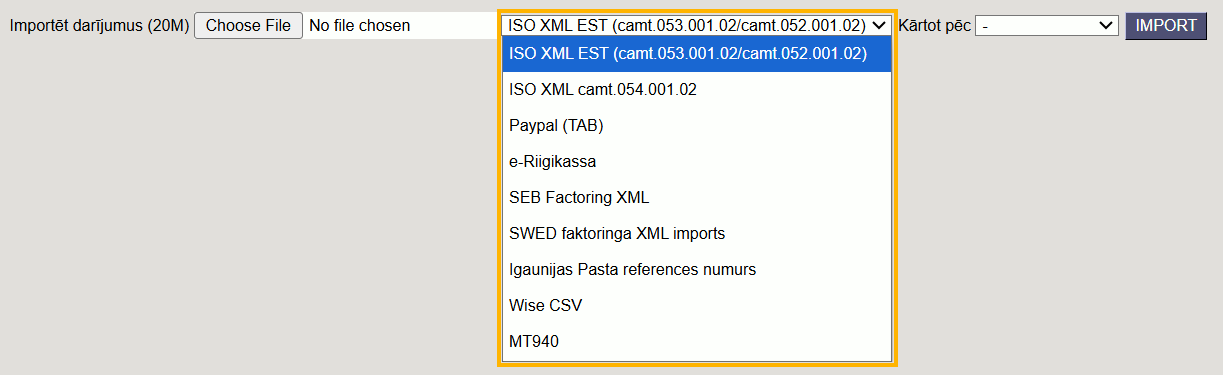
2) Directo galvenajā logā jādodas uz kolonnu FINANSES → DOKUMENTI → Bankas imports → jānospiež poga Pievienot jaunu
Tad tiks atvērts jauns dokuments Bankas imports.
3) Dokumenta galvenē jāaizpilda lauki:
• Apmaksas veids - jānorāda apmaksas veids, kurš atbilst bankas kontam, no kura tiks importēts konta izraksts.
• Numurs - jānorāda intervāls, no kura dokumentam Bankas imports jāpiešķir numurs.
• Datums - jānorāda datums, kurš atbilst datumam, kurš ir pēdējais, par kuru ir bankas konta pārskata dati.
• Bankas konta izrakstu sarakstu ērtākai pārskatīšanai ir vēlams aizpildīt lauku Komentārs, tajā norādot periodu, par kuru ir konkrētā bankas konta pārskata dati.
4) Jānospiež poga Saglabāt.
5) Jānospiež poga Importēt.

6) Pēc tam tiks atvērts jauns logs. Tajā jānospiež poga Choose File un no datora jāizvēlas importējamais fails. Kad fails ir izvēlēts, jānospiež poga IMPORT.
Tad dokuments tiks aizpildīts ar rindām no konta pārskata.
Bankas importa kolonnā Veids būs redzams, ka rindai automātiski būs noteikts veids. Veidi un to nozīme ir sekojoša:
• Ien. maksājums - ar klientu moduli saistīts maksājums: no klienta saņemta priekšapmaksa vai rēķina apmaksa, arī naudas atgriešana klientam, piemēram, saistībā ar kredītrēķinu.
• Maksājums – ar piegādātāju moduli saistīts maksājums: piegādātājam veikta priekšapmaksa vai ienākošā rēķina apmaksa, arī naudas saņemšana atpakaļ no piegādātāja, piemēram, saistībā ar kredītrēķinu.
• Grāmatojums – ar nevienu dokumentu nesaistīts grāmatojums, piemēram, grāmatojums par bankas komisijas maksu vai par naudas pārskaitīšanu no viena uzņēmuma bankas konta uz citu.
• Avanss saimn. izdevumiem.
• Karšu maksājums - POS darījums.
• Algu maksājums - algu maksājumu dokuments, kas atrodas sistēmas galvenā loga kolonnā PERSONĀLS.
7) Jāpārbauda, vai visām rindām automātiski ir norādīti tām atbilstošie veidi.
- Ja kādai rindai atbilst cits veids, tad tas jānomaina.
- Ja par kādu rindu nav jāveido dokuments, tad par konkrēto rindu kolonnā Veids ir jānorāda opcija Netiek izmantots.
- Ja tiek lietots algu modulis, tad algu maksājumu dokumenti ir jāveido personāla modulī (apraksts, kā izveidot algu maksājumu, ir pieejams šeit). Dokumentā Bankas imports var tikt atpazīti sistēmā jau ir izveidotie algu maksājumu dokumenti, taču no dokumenta Bankas imports nevar izveidot Bankas imports algu maksājumu dokumentus.
Importējot dokumentā Bankas imports bankas konta pārskata failu, pārskatā esošās rindas var tikt sasaistītas ar sistēmā jau izveidotajiem dokumentiem (piemēram, rindas par izejošajiem maksājumiem var tikt sasaistītas ar Directo izveidotajiem maksājumu uzdevumiem vai maksājumiem avansu norēķinu personām).
Ja kāda no rindām ir automātiski sasaistīta ar dokumentu, kurš neatbilst konkrētajā Bankas importa dokumenta rindā norādītajam darījumam, tad rinda ir jāatsaista no tai kļūdaini piesaistītā dokumenta. Lai to izdarītu:
• Rindā, kura kļūdaini piesaistīta rindai neatbilstošajam dokumentam, kolonnā Dok. Nr. pie rindai kļūdaini piesaistītā dokumenta numura ir jānospiež poga Noņemt.

• Tad parādīsies paziņojuma lodziņš ar jautājumu Vai izdzēst sasaisti?
Lai izdzēstu rindas sasaisti ar tai piesaistīto dokumentu, paziņojumā jānospiež poga Jā.
• Dokumentā Bankas imports jānospiež poga Saglabāt.
• Pēc tam jānorāda rindai veids, kurš atbilst dokumentam, kurš jāizveido par konkrēto rindu.
8) Kad visām rindām ir norādīti korektie veidi, jānospiež poga Saglabāt. Pēc tam varēs veidot dokumentus.
9) Lai izveidotu ienākošo maksājumu, pie Veidot: ir jānospiež poga Ien. maksājums.
 Pēc pogas nospiešanas par visām rindām, kuru veids ir Ien. maksājums, tiks izveidots ienākošā maksājuma dokuments.
Ienākošais maksājums būs neiegrāmatots. Tas jāatver (to ātri var izdarīt, uzspiežot uz ienākošā maksājuma dokumenta numura, kurš ir kolonnā Dok. Nr.) un jāpārskata – jāpārbauda, vai maksājuma rindas pareizi sasaistītas ar klientiem un rēķiniem, klientu pasūtījumiem, nepieciešamības gadījumā pie priekšapmaksām jānorāda PVN kods. Vairāk par ienākošo maksājumu dokumentiem un to lauku nozīmi var izlasīt šeit.
Kad ienākošais maksājums ir pārbaudīts un, ja nepieciešams, koriģēts, tad, lai to iegrāmatotu, tas jāapstiprina.
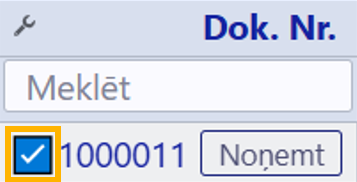
 Uz to, ka Bankas importa rindā redzamais dokuments ir apstiprināts jeb iegrāmatots, norāda tas, ka pie konkrētā dokumenta numura kolonnā Dok. Nr. ir ielikts ķeksītis.
10) Lai izveidotu maksājumu uzdevumu, pie Veidot: ir jānospiež poga Maksājums.
 Pēc pogas nospiešanas par visām rindām, kuru veids ir Maksājums, tiks izveidots maksājumu uzdevuma dokuments.
Maksājumu uzdevums būs neiegrāmatots. Tas jāatver (to ātri var izdarīt, uzspiežot uz maksājuma dokumenta numura, kurš ir kolonnā Dok. Nr.) un jāpārskata – jāpārbauda, vai maksājuma rindas pareizi sasaistītas ar piegādātājiem un rēķiniem, pirkuma pasūtījumiem, nepieciešamības gadījumā pie priekšapmaksām jānorāda PVN kods. Vairāk par maksājumu uzdevumiem un to lauku nozīmi var izlasīt šeit.
Kad maksājumu uzdevums ir pārbaudīts un, ja nepieciešams, koriģēts, tad, lai to iegrāmatotu, tas jāapstiprina.
11) Lai izveidotu ar dokumentiem nesaistītus grāmatojumus (piemēram, par bankas komisijas maksu), rindās, kuru veids ir Grāmatojums, kolonnā Konts pie katras rindas jānorāda grāmatojuma debeta konts. Ja nepieciešams, jānorāda arī cita informācija, piemēram, objekts vai projekts.
Grāmatošanas pazīmju norādīšanu var automatizēt ar bankas importa nosacījumiem.
Pēc tam pie Veidot: ir jānospiež poga Grāmatojums.

Tad par katru bankas importa dokumenta rindu, kuras veids ir Grāmatojums, tiks izveidots grāmatojums.
12) Lai izveidotu maksājumus avansa norēķinu personām, rindās, kuru veids ir Avanss saimn. izd., kolonnā Lietotājs pie katras rindas jānorāda darbinieka, kuram veikts maksājums, Directo lietotāja/darbinieka kartītes kods. Ja nepieciešams, jānorāda arī cita informācija, piemēram, objekts vai projekts.
Pēc tam pie Veidot: ir jānospiež poga Avanss saimn. izd..

Tad par katru bankas importa dokumenta rindu, kuras veids ir Avanss saimn. izd., tiks izveidots maksājuma dokuments.
Lai šie dokumenti tiktu iegrāmatoti, tie jāatver un jāapstiprina.
13) Lai izveidotu grāmatojumus par POS darījumiem, rindās, kuru veids ir Karšu maksājums, kolonnā Konts pie katras rindas jānorāda grāmatojuma kredīta konts (standartā tas ir konts, kurš atbilst norēķiniem ar maksājumu kartēm; tajā tiks iegrāmatota summa, kura paliek uzņēmumam - konkrētajai summai ir jābūt norādītai Bankas importa kolonnā Summa). Savukārt kolonnā Bankas komisijas konts jānorāda konts, uz kuru jāgrāmato komisija par karšu maksājumu, kura ir bankas importa kolonnā Maksa. Tā tiks iegrāmatota grāmatojuma debetā.
Grāmatošanas pazīmju norādīšanu var automatizēt ar bankas importa nosacījumiem.
Pēc tam jānospiež poga Veidot: Grāmatojums.
Tad tiks izveidoti grāmatojumi par POS darījumiem.
14) Kad par visām bankas importa rindām būs izveidoti vai atpazīti dokumenti, bankas importa dokuments automātiski tiks slēgts - tajā būs ielikts ķeksītis pie Slēgts.
Bankas importa nosacījumi
Var iestatīt, ka dokumentā Bankas imports veicot bankas konta pārskata importu, pārskata importēšanas brīdī pamatojoties uz konkrētām maksājuma pazīmēm tiek atpazīts, kāds un kā aizpildīts dokuments jāizveido par pazīmēm atbilstošo maksājumu rindām.
Šādi nosacījumi, kurus sistēmā sauc par bankas importa nosacījumiem, visbiežāk tiek veidoti par rindām, no kurām jātiek izveidotiem grāmatojumiem, piemēram, par bankas komisijas maksu un POS termināļu darījumiem.
Apraksts par bankas importa nosacījumiem ir pieejams šeit.
Sistēmas uzstādījumi par bankas importu
Ir iespējams veikt uzstādījumus bankas konta pārskata importēšanas automatizēšanai.
Lai tos veiktu, no sistēmas galvenā loga jādodas uz UZSTĀDĪJUMI → Sistēmas uzstādījumi → uzstādījumu meklēšanas laukā jāieraksta import un jānospiež meklēšanas ikona vai taustiņš Enter.

Tad tiks parādīti sistēmas uzstādījumi par bankas konta pārskata importu.
Pie uzstādījumiem jānorāda nepieciešamās opcijas, un, lai saglabātu norādītos uzstādījumus, jānospiež poga Saglabāt.
Swedbank Gateway
Swedbank Gateway saslēgums ar Directo nodrošina to, ka Directo dokumentā Bankas imports no Swedbank katru dienu automātiski tiek iesūtīts iepriekšējās dienas bankas konta izraksts un arī nodrošina iespēju no Directo nosūtīt uz Swedbank maksājumus.
Lai varētu izmantot Swedbank Gateway, ar Swedbank ir jābūt noslēgtam operatora līgumam. Operatora līgumu var noslēgt Swedbank internetbankā.
Lai pēc līguma noslēgšanas Directo dokumentā Bankas imports no Swedbank automātiski tiktu iesūtīts iepriekšējās dienas bankas konta izraksts, pie sistēmas uzstādījuma (UZSTĀDĪJUMI sistēmas galvenajā logā → Sistēmas uzstādījumi) Noklusējuma intervāls jānorāda intervāls jeb dokumentu numerācijas diapazons, no kura iesūtītajam dokumentam Bankas imports ir jāpiešķir numurs.
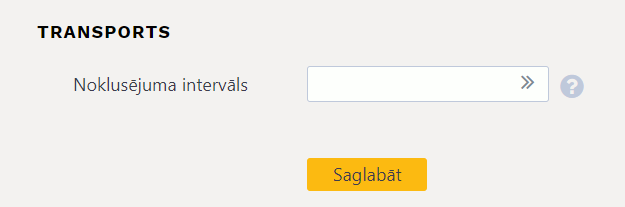 Kā arī Directo ir jābūt izveidotam apmaksas veidam, kurš atbilst konkrētajam Swedbank bankas kontam.
Lai Directo dokumentā Bankas imports katru dienu ne tikai automātiski tiktu iesūtīts iepriekšējās dienas bankas konta izraksts, bet arī Directo izveidotos maksājumus varētu sūtīt uz banku, jāveic arī sekojošais:
• Swedbank internetbankā ir jāaktivizē iespēja Maksājumu imports internetbankā.
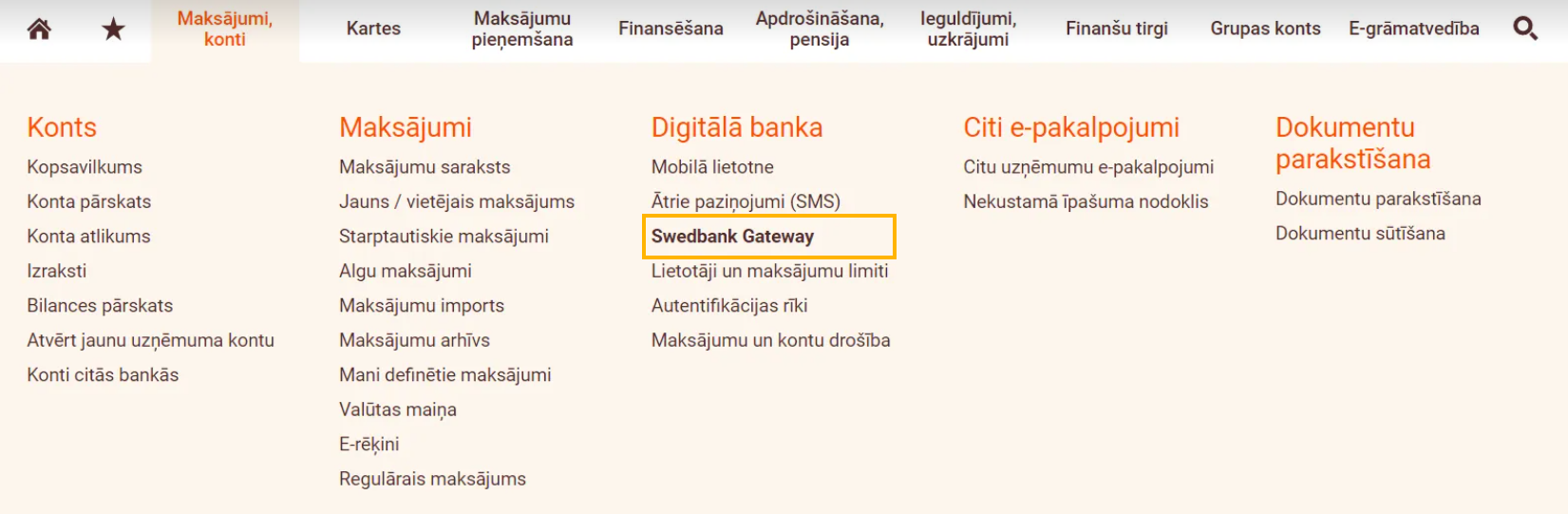

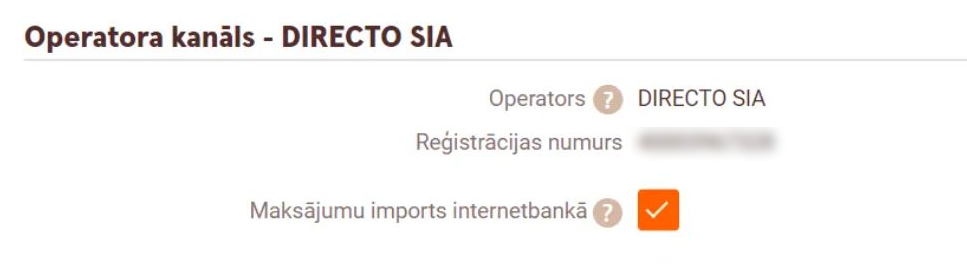
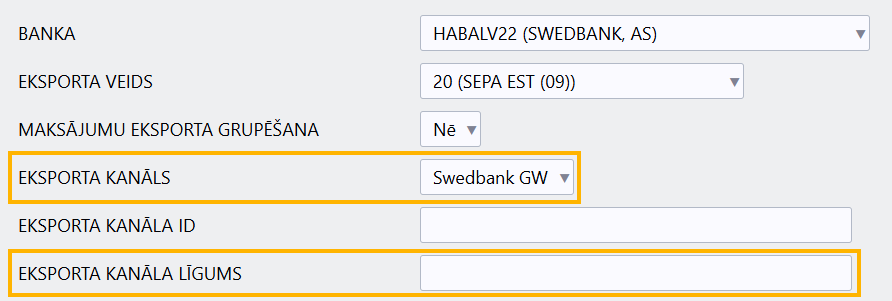
• Directo ir jāatver tā apmaksas veida kartīte, kura atbilst konkrētajam Swedbank kontam. Lai atvērtu apmaksas veida kartīti, no sistēmas galvenā loga jādodas uz UZSTĀDĪJUMI → Finanšu uzstādījumi → Apmaksas veidi.
Apmaksas veida kartītes laukā EKSPORTA KANĀLS jānorāda opcija Swedbank GW un laukā EKSPORTA KANĀLA LĪGUMS jānorāda ar Swedbank noslēgtā līguma numurs.
• Jāpārliecinās, ka Directo pie sistēmas uzstādījuma Bankas darījumu imports atpazīst Directo veidotos maksājumus (UZSTĀDĪJUMI sistēmas galvenajā logā → Sistēmas uzstādījumi) ir norādīta opcija jā.
Papildus tam Directo ir jāpiešķir tiesības sūtīt maksājumus uz internetbanku.
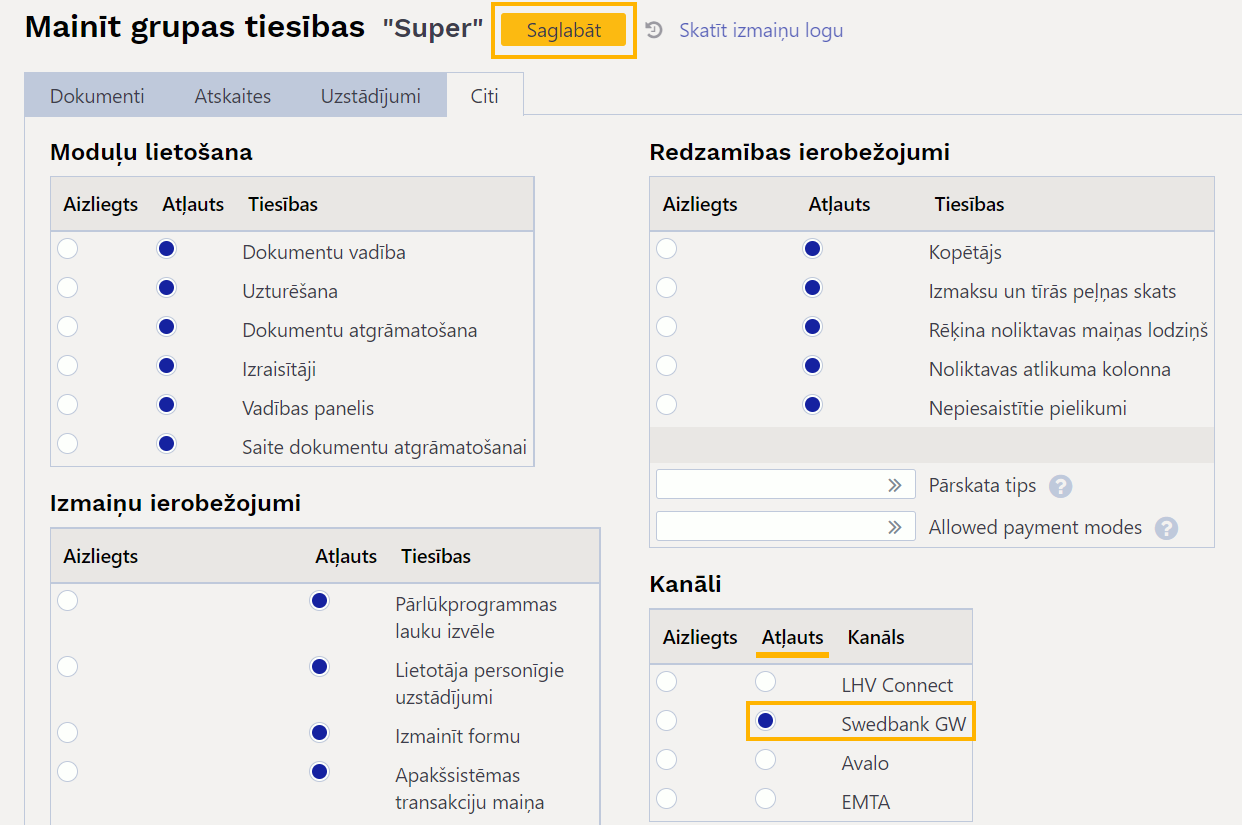
• Lai piešķirtu šīs tiesības lietotāju grupai, no sistēmas galvenā loga jādodas uz UZSTĀDĪJUMI → Galvenie uzstādījumi → Lietotāju grupas → pie lietotāju grupas jāuzspiež uz Mainīt tiesības.
• Savukārt, lai piešķirtu šīs tiesības nevis lietotāju grupai, bet konkrētam lietotājam, no sistēmas galvenā loga jādodas uz UZSTĀDĪJUMI → Galvenie uzstādījumi → jāuzspiež uz konkrētā lietotāja vārda un uzvārda, kas ir kolonnā NOSAUKUMS.
Tad tiks atvērts logs, kurā var noteikt tiesības. Ir jāatver tā sadaļa Citi un jānorāda Atļauts pie Swedbank GW un pēc tam jānospiež poga Saglabāt.
Maksājumu sūtīšana uz Swedbank
Ja ir veiktas nepieciešamās darbības un uzstādījumi Swedbank Gateway saslēguma ar Directo nodrošināšanai un lietotājam Directo ir tiesības sūtīt no Directo uz Swedbank internetbanku maksājumus, tad maksājumu var nosūtīt uz Swedbank, maksājumā nospiežot pogu Sūtīt uz banku (SGW).
Pēc pogas nospiešanas maksājums tiks nosūtīts uz banku.
Uz internetbanku nosūtītajā maksājumā būs redzams, ka maksājums ir izsūtīts uz banku.
Izsūtīšanas laiks uz banku paziņojumā ir izcelts treknrakstā.
Maksājuma veikšana internetbankā būs jāapstiprina Smart-ID aplikācijā ar PIN2.
Ja maksājums kāda iemesla dēļ jāsūta uz banku vēlreiz, tad tas nav jāapstiprina internetbankā, kā arī internetbankā manuāli jāizdzēš jau iesūtītais maksājums un jānosūta tas no Directo uz banku vēlreiz.
SEB Baltic Gateway
SEB Baltic Gateway saslēgums ar Directo nodrošina to, ka Directo dokumentā Bankas imports no SEB bankas katru dienu automātiski tiek iesūtīts iepriekšējās dienas bankas konta izraksts un arī nodrošina iespēju no Directo nosūtīt uz SEB banku maksājumus.
Lai pieteiktos SEB Baltic Gateway līgumam, operatora klientam ir jāveic sekojošas darbības:
1. Uzņēmuma pārstāvim, kuram ir tiesības uzņēmuma vārdā parakstīt līgumus, ir
jāpieslēdzas SEB uzņēmumu internetbankai uz jādodas uz sadaļu Citi/Uzstādījumi, kur
kolonnā Papildu pakalpojumi ir jāuzspiež uz SEB Baltic Gateway.
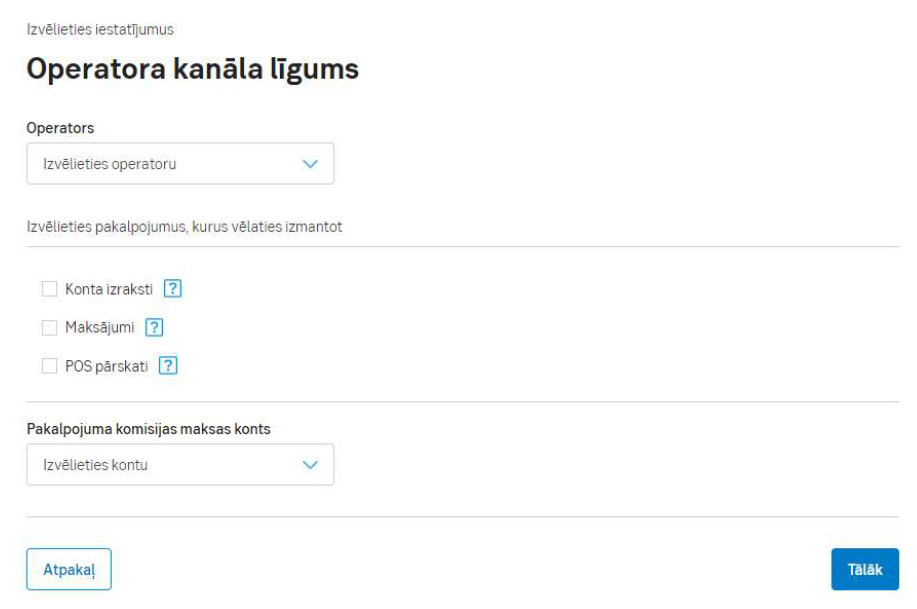
2. Jāiepazīstas ar informāciju un jānospiež poga Pieteikties. To izdarot atvērsies SEB Baltic Gateway līguma forma. Formā jāizvēlas operators, pakalpojums, ko izmantos
un konts, no kura banka ieturēs komisijas maksas un jāspiež poga Tālāk.
Informācija par pakalpojuma komisijas maksām ir atrodama SEB bankas mājaslapā.
3. Nākamajā solī tiks parādīta apkopota SEB Baltic Gateway pieteikuma informācija, kuru varēs parakstīt ar kvalificēto Smart-ID.
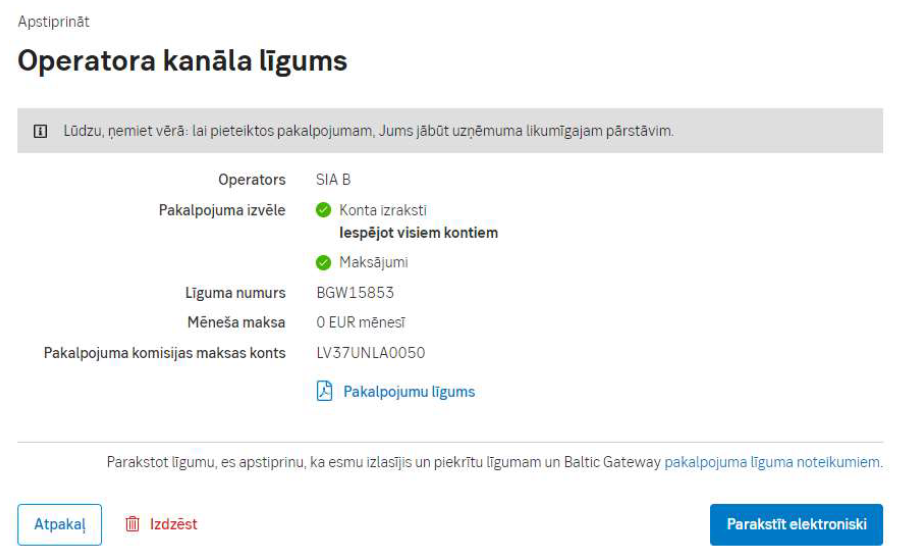
4. Pēc līguma parakstīšanas SEB Banka 1 darba dienas laikā to aktivizēs.
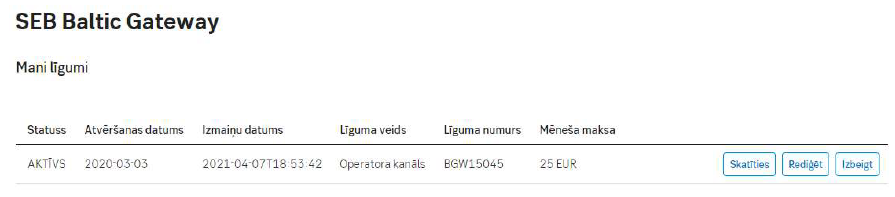
5. SEB uzņēmuma internetbankā vienmēr būs iespējams apskatīt līguma informāciju, iegūt elektroniski parakstītu
līguma kopiju, veikt izmaiņas vai izbeigt SEB Baltic Gateway līgumu.
Savukārt Directo sistēmas uzstādījumos jānorāda SEB norēķinu konti, kuru izrakstus nepieciešams automātiski nosūtīt uz Directo.
Norēķinu konts/konti jānorāda, no sistēmas galvenā loga dodoties uz UZSTĀDĪJUMI → Sistēmas uzstādījumi → Transports → aizpildot lauku SEB Gateway IBAN (ja ir jānorāda vairāki bankas konti, tad tie jāatdala viens no otra ar komatu) → nospiežot pogu Saglabāt.

Lai uz Directo varētu ne tikai nosūtīt bankas konta izrakstus, bet arī no Directo varētu nosūtīt maksājumus uz SEB internetbanku:
• SEB bankas kontam atbilstošā apmaksas veida kartītes laukā EKSPORTA KANĀLS ir jānorāda opcija SEB Baltic GW.

• Tās lietotāju grupas vai arī lietotāja (ja tiesības sūtīt uz banku maksājumus ir jāpiešķir tikai konkrētam lietotājam, nevis visiem, kas ir tajā pašā lietotāju grupā, kurā ir lietotājs), kam jābūt tiesībām sūtīt uz SEB banku maksājumus, tiesību sadaļā Citi jānorāda Atļauts pie SEB Baltic Gateway.
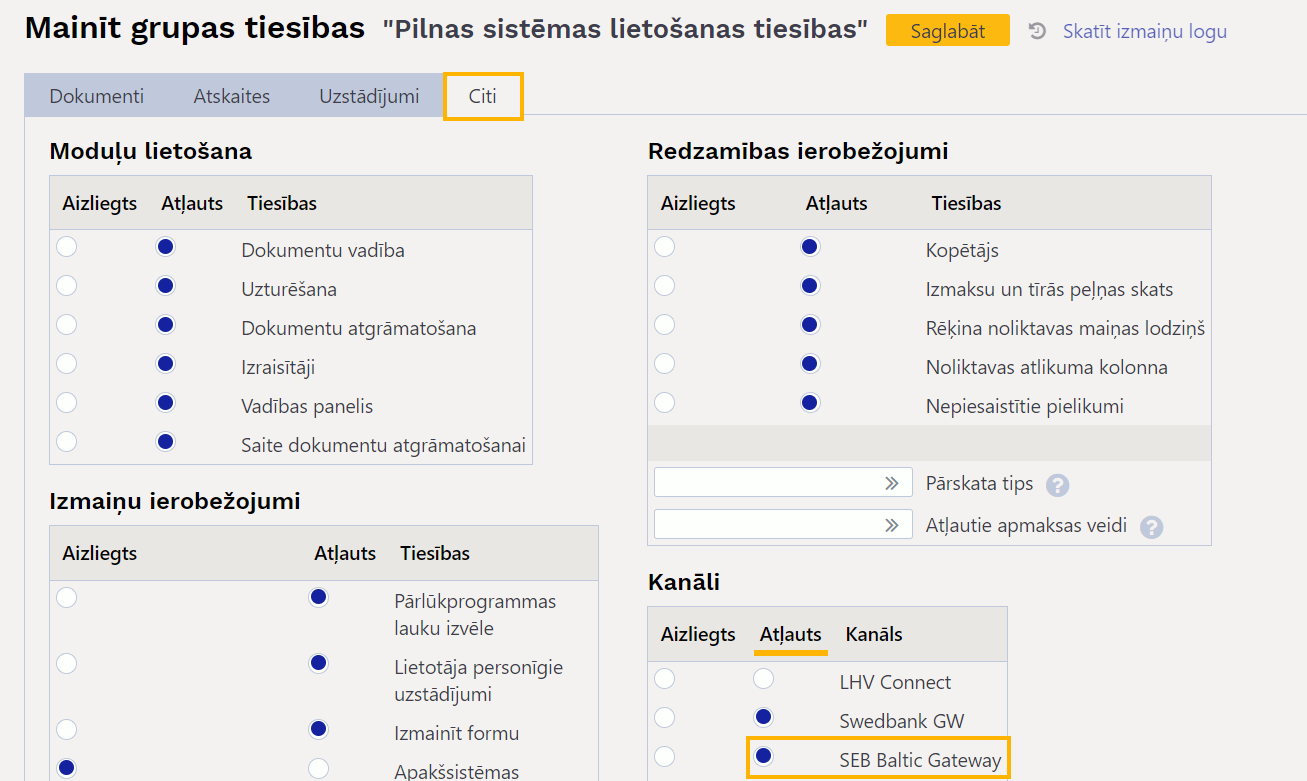 Lai saglabātu norādītās tiesības, jānospiež poga
 Saglabāt.
Lietotāju grupas SUPER tiesībās jau ir norādīts, ka tajā esošie lietotāji var sūtīt maksājumus uz SEB banku.
Atvērt lietotāju grupas tiesības var, no sistēmas galvenā loga dodoties uz UZSTĀDĪJUMI → Galvenie uzstādījumi → Lietotāju grupas.
Lai atvērtu lietotāju grupas tiesības, pie konkrētās lietotāju grupas ir jāuzspiež uz Mainīt tiesības.
Savukārt atvērt lietotāja tiesības var, no sistēmas galvenā loga dodoties uz UZSTĀDĪJUMI → Galvenie uzstādījumi.
Tad uzreiz tiks atvērts lietotāju saraksts. Lai atvērtu kāda lietotāja tiesību sadaļu, ir jāuzspiež uz konkrētā lietotāja vārda un uzvārda, kas ir kolonnā NOSAUKUMS.
Maksājumu sūtīšana uz SEB banku
Ja ir veiktas nepieciešamās darbības maksājumu sūtīšanai uz SEB banku, tad maksājumu var nosūtīt uz SEB banku, maksājumā nospiežot pogu Sūtīt uz banku (SEB).
Maksājuma veikšana internetbankā būs jāapstiprina Smart-ID aplikācijā ar PIN2.
Ja maksājums kāda iemesla dēļ jāsūta uz banku vēlreiz, tad tas nav jāapstiprina internetbankā un manuāli internetbankā ir jāizdzēš un jānosūta maksājums uz banku no Directo vēlreiz.
Jāņem vērā, ka, ja poga Sūtīt uz banku (SEB) tiek nospiesta vairākas reizes, tad maksājums tiek nosūtīts uz banku vairākas reizes. Liekos maksājumus var izdzēst internetbankā.
LHV Connect
Automātiskais bankas imports
Bankā
- Aizpildiet LHV https://www.lhv.ee/en/connect pieteikumu bankas mājaslapā, izvēloties Directo programmu un automātisks konta izraksts pakalpojumu.
Directo
- Norādiet LHV bankas kontu, par kuru jāsaņem automātiskais bankas izraksts Directo SISTĒMAS UZSTĀDĪJUMI>TRANSPORTS>LHV bankas konts/IBAN saraksts.
- Ja saglabājot uzstādījumus parādās paziņojums, ka jāsazinās ar atbalsta dienestu, tad, lūdzu, rakstiet uz support@directo.lv.

Maksājumu sūtīšana uz LHV banku
Bankā
- Aizpildiet LHV https://www.lhv.ee/en/connect pieteikumu bankas mājaslapā, izvēloties Directo programmu un Maksājumu uzsākšanu kā pakalpojumu.
Directo
Apmaksas veida kartītē jānorāda:
- BANKAS KONTS/IBAN, no kura tiks veikti maksājumi.
- BANKA - LHV banka.
- EKSPORTA VEIDS - 20 (SEPA EST(9)).
- EKSPORTA KANĀLS - LHV Connect.
- Lietotāju grupas vai lietotāja tiesībās zem sadaļas CITI ir jāaktivizē Atļauts kanāls LHV Connect.
- Maksājuma dokumentā tagad tiek rādīta poga “Sūtīt uz banku”, nevis poga “SEPA EST”.

Directo uzstādījumi automātiskajam bankas datu importam
Ja tiek izmantota datu apmaiņas saskarne ar banku, dokumenti Bankas imports Directo tiks uzģenerēti automātiski. Tas parasti notiek no plkst. 3:00 līdz plkst. 5:00, kad banka izsūta iepriekšējās dienas konta izrakstu vai periodiskā izraksta atskaiti.
Maksājuma veida identificēšanai sistēma ņems vērā maksājuma veidu kartītēs norādīto bankas konta numuru un nosaukumu, kodu.
Pēc noklusējuma iesūtītajam dokumentam Bankas imports tiek piešķirts numurs no pirmā derīgā intervāla. Ja nepieciešams, lai bankas importa dokumentam tiktu piešķirts numurs no konkrēta intervāla, tad sistēmas uzstādījumos jānorāda nepieciešamais intervāls.
Intervālu, kurš jāpiešķir sistēmā iesūtītajiem dokumentiem Bankas imports, var norādīt, no sistēmas galvenā loga dodoties uz UZSTĀDĪJUMI → Sistēmas uzstādījumi → Transports → pie uzstādījuma Noklusējuma intervāls norādot nepieciešamo intervālu → nospiežot pogu Saglabāt.
Importēto bankas izrakstu sistēmā var saglabāt kā PDF un XML failu. Lai to izdarītu, sistēmas uzstādījumos jānorāda valoda, kurā jāsaglabā PDF fails.
To var norādīt, no sistēmas galvenā loga dodoties uz UZSTĀDĪJUMI → Sistēmas uzstādījumi → Finanšu uzstādījumi → pie uzstādījuma Bankas imports saglabā pielikumā bankas konta izraksta failu norādot nepieciešamo valodu → nospiežot pogu Saglabāt.

Ja saglabājot uzstādījumus parādās paziņojums, ka jāsazinās ar atbalsta dienestu, tad, lūdzu, rakstiet uz support@directo.lv