
To jest stara wersja strony!
Spis treści
 Ta strona nie jest jeszcze kompletnie przetłumaczona. Pomoc mile widziana.
(po skompletowaniu usuń ten komentarz)
This page is not fully translated, yet. Please help completing the translation.
(remove this paragraph once the translation is finished)
Maintenance
The report is intended to perform the necessary maintenance, import data, check various documents in the program, and open documents from approval.
Kontroll
Annab võimaluse programmis vajadusel teatuid olekuid, andmeid kontrollida, kas siis mittevastavuste korral või lihtsalt kontrolliks.
- Kontrollida saab arvete ja lähetuste kuid - kui on vajalik, et arve ja lähetuse kuu peab sama olema. Esialgu tuleb ära määrata periood, milles dokumente kontrollida. Seejärel valida valikust sobiv kontrollisüsteem.
- Arve väljatrüki summa või kliendi erinevus - on võimalik kontrollida, kas väljatrükitul on olnud kogu aeg sama klient või summa, mis dokumendi pealgi
- Arvetel käibemaksu ja konto kontroll - võimalus kontrollida valitud perioodis arvetel olevaid käibemaksu koode ja kontosid, aruanne näitab ka kontol olevat käibemaksu summat
- Arvete ja lähetuste tootekoguste võrdlus - võimalus võrrelda valitud perioodis objekti kaupa arvetel ja lähetustel olevaid artikli koguseid
- Tellimuse arvete ja lähetuste kuluvõrdlus - võimalus võrrelda valitud perioodi tellimusega seotud olevate arvete ja lähetuste kulusid
- Mitte ladu muutvad otsearved, millel on laotooted - võimaldab leida perioodi otsearveid, millel on laotooted
- Finants objekti kontroll - võimalus kontrollida ja võrrelda a) finants objekti vs arve objekti b) arve objekti vs lähetuse objekt c) lähetuse objekt vs kande objekt
- Koha ja objekti vastavus - võimalus kontrollida ja võrrelda arveid, mille objekt ei vasta koha objektile
- LADU:ajalugu vs finants tehingu kaupa - võimalus lao kaupa või kõik laod koos kontrollida perioodis finantskandel olevat kulu dokumendil oleva kuluga
- LADU: finants vs laoseis - võimaldab konto kaupa võrrelda ja kontrollida finantskandeil ja laos olevat kulu
- MR: kliendi konto vs arve konto vs finants - võimalus kontrollida kliendi konto vs arve konto vs finantsi kontode summasid
- MR: kliendi konto vs laekumine vs finants - võimalus kontrollida kliendiklassi konto vs laekumine vs finants
- OR: hankija konto vs arve konto vs finants - võimalus kontrollida hankija konto vs arve konto vs finantsi kontode summasid
- OR: hankija konto vs tasumine vs finants - võimalus kontrollida hankija konto vs tasumine vs finants
- Finants vs ostureskontro - võimaldab kontrollida ostureskontrot finantsiga ning võrrelda neid oma vahel, tulemus näitab ära ka erinevuste olemasolul vahe
- Finants vs müügireskontro - võimaldab kontrollida müügireskontrot finantsiga ning võrrelda neid oma vahel, tulemus näitab ära ka erinevuste olemasolul vahe
- Müügireskontro - võimaldab nii arve numbri kui ka kliendi koodi järgi kontrollida klientide müügireskontro toiminguid, summasid ning tingimusi
- Ostureskontro - võimaldab nii arve numbri kui ka hankija koodi järgi kontrollida hankijate ostureskontro toiminguid, summasid ning tingimusi
- Tasakaalustamata kanded - võimaldab kogu kontoplaani ulatuses leida tasakaalustamata kandeid, mis võivad bilansi tasakaalust välja viia
- Kontod kannetel, mida pole kontoplaanis - võib juhtuda, et mõnel kandel või dokumendil on varasemast ajast jäänud vale konto külge , mida aga enam või üldse kasutused pole olnud. Selle kontrolli abil saab need leida ja vastavad parandused sisse viia
- Kontod, mida pole bilansi ega kasumi kirjelduses - võimaldab kontrollida kontosid, mis on jäänud bilansist või kasumiaruandest välja
- Kande/dokumendi olemasolu kontroll - võimaldab üles leida dokumendid, millel pole kannet
PARAM1 ja PARAM2 lahtritesse saab kirjutada kontosid, ladusid jne. PARAM nimetused muutuvad vastavalt kontrollisüsteemile ja vastavalt sellele on võimalik lahtrisse nõutud ja vajalik parameeter kirjutada. Kui kõik vajalik on valitud, siis vajutada nupule ARUANNE. Iga aruande kohale on toodud ka väike spikker, milles on toodud vastava aruande jaoks vajalikud või kohustuslikud sisestavad parameetrid.
Hooldus - on mõeldud müügi- ja ostureskontro ning kontode ajaloo uuendamiseks. Kasutatakse peale dokumentide kinnitusest avamist ja vajadusel, kui öine hooldus on midagi tegemata jätnud või näiteks mõne arve saldo on reskontros üleval, kuigi arve ise on juba kustutatud (ilmselgelt võib tegu olla peale avamist tegemata jäetud hoolduse tõttu tekkinud probleemiga).
Impordi - on mõeldud väiksemate hansakoopiate sissekandmiseks, arvete koguste ja tellimuste ridade importimiseks programmi. Tellimuse read - tehakse lihtsalt tellimused, kus failiformaat on selline: „number”,„artikkel”,„kogus”,„hind”,„sn”,„konto”. Arvete kogused - tehakse käsiskänneriga laost välja saadetud kauba järgi vastavalt tellimusele arve.
Maintenance
HOOLDA!
HOOLDA! - kasutada peale AVA abil dokumentide avamist olukorras kus näiteks müügireskontos ja bilansis on erinevad saldod. Valikud
- Uuenda müügi- ja ostureskontro ajalugu
- Uuenda konto ajalugu
- Uuenda laoseisu vahetabel
- Uuenda kassa ajalugu
- Uuenda personali andmed
Przelicznik kursów walut
Directo umożliwia automatyczne przeliczenie zadłużenia walutowego. W przeliczeniu kursów walut udzielonych/otrzymanych pożyczek lub rachunków bankowych. Kursy walut są pobierane z Ustawienia finansowe ⇒ Kursy walut.
1. Przelicznik kurs walut
Raport przeliczenia walut znajduje się:
Finanse i księgowość ⇒ Raporty ⇒ Obsługa ⇒ zakładka „Obsługa” ⇒ Przelicznik kursów walut 
Klikając na link Przelicznik kursów walut, otwiera się nowa tabela

- Data - +1 dzień data polecenia księgowego i obliczenia kursu walutowego;np. jeśli obliczamy na dzień 31.12.2025, to data ma być 01.01.2026
- Numeracja - numeracja dokumentów finansowych. kliknij dwukrotnie na pole i wyświetli się Ci lista wyboru.
- Wcześniej - wybór przeliczników kursów walutowych, które są już utworzone, wybór menu rozwijanego jest łączony z zawartością Opis (nazwa) + pola kont; Podczas obliczania po raz pierwszy pole wyboru jest puste. Zalecamy skorzystanie z już utworzonej opcji w celu ponownego obliczenia kursów wymiany dla każdego konta lub grupy kont na następny okres.
Każda inna kombinacja zapisuje nową opcję – na przykład, jeśli wszystko inne jest takie samo, ale w jednym przypadku obiekt nie jest zaznaczony – jest ona traktowana jako inna opcja - Konta - numery kont, użyj listy kont z przecinkami, aby przeliczyć waluty na wielu kontach.
- Nazwa - pole informacyjne. Wskazane w tym miejscu informacje znajdują odzwierciedlenie w polu opisu dokumentu korespondencyjnego.
- Grupuj według opcja Jeśli ta opcja jest wybrana, wpisy są generowane w osobnym wierszu dla każdej kombinacji wyborów.
- Zapis księgowy – naciśnięciu tego przycisku spowoduje utworzenia polecenia księgowego z wybraną datą, której kurs wymiany zostanie automatycznie pobrany z Ustawienia – Ustawienia finansowe – kursy walut3. Poprawianie lub usuwanie przeliczników kursów walut
2. Przykłady
2.1. Bez korzystania z opcji "grupuj według"

2.2 Dodanie opcji "grupuj według"

 Zawsze możesz usunąć transakcję finansową i ponownie ją przeliczyć.
2.3 Jak zacząć używać przelicznika kursów walutowych, jeśli dotychczas wycena była robiona ręcznie
Cel
Celem procedury jest przejście z ręcznego przeliczania kursów walut na automatyczny przelicznik kursów, bez podwójnego naliczania różnic kursowych oraz z zachowaniem ciągłości danych finansowych.
Krok 1. Weryfikacja danych początkowych
- Dane początkowe (salda otwarcia)
- Jeżeli dane są przechowywane jako kwoty pieniężne, salda początkowe muszą być wprowadzone w odpowiedniej walucie obcej (np. EUR, USD).
- Dane nie są wprowadzane w PLN, jeżeli konto prowadzone jest w walucie obcej.

Krok 2. Identyfikacja ręcznych przeliczeń kursów
- Ustal okres, w którym wykonywano ręczne przeliczenia kursów

Ogólna ilość takich wpisów księgowych

Saldo w EUR nadal 1000 EUR

Krok 3. Wykonanie automatycznego przeliczenia kursów
- Uruchom automatyczne konwersję walutową:
- z datą zakończenia okresu, na którym kończy się ręczne przeliczanie kursów (np. 31.03).

Aby zapobiec podwójnemu naliczeniu różnic kursowych, należy utwórz odwrotny zapis księgowy:

2.4 Jak zmienić saldo konta z PLN na EUR
Cel
Celem procedury jest dostosowanie salda konta do waluty obcej, w sytuacji gdy dotychczas na koncie księgowane były transakcje w walucie podstawowej - PLN, a saldo zostało ręcznie wycenione.
Sytuacja wyjściowa (przykład)
- Konto powinno wykazywać saldo w PLN i EUR na dzień 31.03.2021
- Faktyczne saldo na koncie: 1000 EUR
- Saldo w EUR zostało ręcznie wycenione do właściwej wartości w PLN na dzień 31.03.2021
- Konto nadal zawiera transakcje w PLN

Zasada ogólna
Jeżeli konto ma być prowadzone w EUR, a znajdują się na nim środki w PLN, należy:
- wyksięgować (umorzyć) saldo w PLN,
- wprowadzić saldo w EUR,
- zachować zgodność kursową na dzień operacji.
Krok 1. Przewartościowanie waluty
Uwaga! Jeżeli konto nie zostało wcześniej przewartościowane, w pierwszej kolejności należy:
- wykonać wpis przewartościowania waluty,
- upewnić się, że kwota w PLN jest zgodna z kursem obowiązującym na dzień np. 31.03.2025. odpowiadająca jej kwocie w EUR
Dopiero po tym kroku konto można robić następujący krok.
Krok 2. Transakcja finansowa zmieniająca walutę
- Utwórz ręczną transakcję finansową korekcyjną.
- W polu transakcji finansowych wprowadź:
- minus PLN– w celu usunięcia dotychczasowego salda,
- EUR – jako właściwą walutę konta.

3. Jak oblicza Directo różnice kursowe
W księdze głównej weryfikujemy saldo waluty obcej:
Krok 3. Efekt końcowy
Po zaksięgowaniu transakcji:
- konto wykazuje saldo w EUR oraz PLN

Podsumowanie
- Zmiana waluty konta z PLN na EUR odbywa się poprzez transakcję korekcyjną, a nie edycję historycznych zapisów.
- Kluczowe jest wcześniejsze przewartościowanie waluty.
- Po korekcie konto funkcjonuje poprawnie w walucie bazowej (PLN).
3. Algorytm obliczania
Znajdź saldo w walucie obcej w księdze głównej:


Następnie przeliczamy kursy walut:

Tworzy się zapis księgowy:

Przykład – USD
- Zapis w systemie:
05.30 → 100 USD = 374,30 PLN - Kurs na dzień przeliczenia (11.30):
1 USD = 3,6624 PLN → 100 * 3,6624 = 366,24 PLN - Różnica:
374,30 – 366,24 = 8,06 PLN(strata)
Przykład – EUR
- Zapis w systemie:
10.16 → 6319,08 EUR = 25 649,56 PLN - Kurs na dzień przeliczenia (11.30):
1 EUR = 4,2369 PLN → 6319,08 * 4,2369 = 26 773,31 PLN - Różnica:
25 649,56 – 26 773,31 = -1 123,75 PLN(zysk)
Dokumentide avamine
Dokumentide avamine tähendab dokumendi kinnitusest lahtivõtmist. Selle tulemusel kustub ka dokumendiga seotud finantskanne või ladu muutva dokumendi puhul artikli ajalugu.
Dokumentide avamist on soovitav teostada ajal, kui andmebaasi kasutamine teiste kasutajate poolt ei ole väga intensiivne, kuna osad avamisega seotud toimingud aeglustavad lühiajaliselt programmi tööd. Kindlasti on soovitav katkestada kasutajate töö, kes hetkel töötavad vastavate dokumentidega.
Kasutajaõigused
Kasutajale/grupile tuleb anda 'Aruanded' alt 'Hooldus' õigus ja 'Muu' alt lubada 'Dokumentide avamine'. Kasutajale on võimalik 'Muu' alt lisaks lubada ka 'Dokumentide avamise link', mis tekitab AVA nupu kinnitatud dokumendi päisesse.


Kasutamine
'Raamat' tulbas aruandes 'Hooldus' on jaotus 'Dokumentide avamine'. Rippmenüüst tuleb kindlasti valida dokumendi tüüp ja sellest paremale sisestada avatava dokumendi number. Kui soov avada korraga mitu samatüübilist dokumenti, siis tuleks dokumendi numbrid sisestada eraldatult komaga, nt 10001,10002,10005.
Dokumentide tüübid, mida avada saab:
- ARVE - Arve ja Kassaarve
- OST - Ostuarve
- LAEK - Laekumine
- TASU - Tasumine
- EELARVE - Eelarve
- KULUTUS - Kulutus
- VMAKSE - Väljamakse
- KVAL - Kassa väljaminekuorder
- KLIIK - Kassa liikumine
- KSIS - Kassa sissetulekuorder
- PAKK - Pakkumine
- OTELL - Ostutellimus
- PALK - Palgaarvestus
- PER_TASU - Palga tasumine
- PROJEKT - Projektikaart
- RESSURSS - Ressurss
- MAHA - Mahakandmine
- SIS - Sissetulek
- OPAKK - Ostupakkumine
- VAHE - Vahekanne
- LÄH - Lähetus
- TAG - Tagastus
- LIIK - Liikumine
- Uuring - Uuring
- PUUDUMINE - Puudumine
- TELL - Tellimus
- PAKKEÜKSUS - Pakkeüksus
- TASAARVELDUS - Tasaarveldus
- INV - Inventar
- TOOT - Tootmine

Kui dokumendi tüüp on valitud ja avatava dokumendi nr. sisestatud, siis vajutades nuppu „AVA” eemaldatakse dokumendilt kinnitus ja kustutatakse selle dokumendiga seotud finantskanne (selle olemasolul).
Kui kasutajale on antud õigus avada dokumenti dokumendi enda pealt, siis vajutades dokumendi päises AVA nuppu, avatakse koheselt aruande 'Hooldus' aken, kus dokumendi tüüp ja number on juba täidetud ja aknas tuleb vajutada uuesti AVA.

 Avada ei saa dokumente, mis on finantsi sulgemisele eelnevas ajas.
Kui dokumendid on avatud, siis saab neid muuta nagu tavalisi avatud dokumente.
Hoiatused
- Kui soovitakse avada müügiarveid ja ostuarveid eesmärgiga neid kustutada, siis peab veenduma, et neile pole tehtud tasumisi ja laekumisi. Kui on tehtud tasumisi ja laekumisi, siis tuleb esmalt avada need.
- Kui avatakse ladu muutev müügiarve, siis annulleeritakse ka kauba väljastus laost. See tähendab, arvel olevate kaupade laoseis suureneb arvel olevate koguste võrra. Kui avatakse ladu muutvat arvet ajal kui teised kasutajad müüvad sama kaupa, mis avataval arvel esineb, siis kaasneb veel oht, et uute tehingutega müüakse maha see kauba partii, mis oli avataval arvel ja hiljem ei pruugi õnnestuda avatud arve kinnitamine samasse aega.
Mass eksport
Mass-ekspordimoodul võimaldab erinevate registrite andmeid massiliselt eksportida. Eksporditud fail vormistatakse alati UTF-8 kodeeringus.
Valikud:
- Tabel - siit saab valida tabeli/registri, mida soovitakse eksportida.
- Vali ekspordi väljad - võimaldab valida konkreetseid välju.
- Välja eraldaja - võimaldab valida eksporditavate andmete väljade eraldaja
- Faili tüüp - määrab, millise laiendiga fail tuleb - TXT või CSV.
Kui eksportida andmeid, mis sisaldavad reavahe sümbolit (näiteks artikli kirjeldus), mida on soov Excelis redigeerida ning hiljem tagasi importida, tuleks Välja eraldajaks määrata ; ning Faili tüübiks CSV. Loodavat faili peaks Excel oskama otse avada. NB! Avamine peaks toimuma just nimelt failil topelt-klikkides, mitte Excelist Open/Ava valides (mille peale avatakse Text import wizard) või Data>Importi tehes, mis jõuab samuti samasse wizardisse - sellisel juhul import ei õnnestu, kuna mingil põhjusel Exceli Text import ei saa aru reavahega tekstist ehkki kasutatakse teksti eraldaja sümbolina jutumärke (seda isegi juhul kui selline fail on Excelist endast salvestatud).
Import masowy
Import masowy jest przeznaczony do aktualizacji starych danych (w niektórych dokumentach) lub importowania nowych danych w postaci plików Excel.
Import masowy znajduje się w: Menu główne→Finanse i księgowość→Raporty Obsługa→Import/Eksport→Import masowy

W sekcji Tabela wybieramy rodzaj dokumentu który chcemy importować:

Jak importować
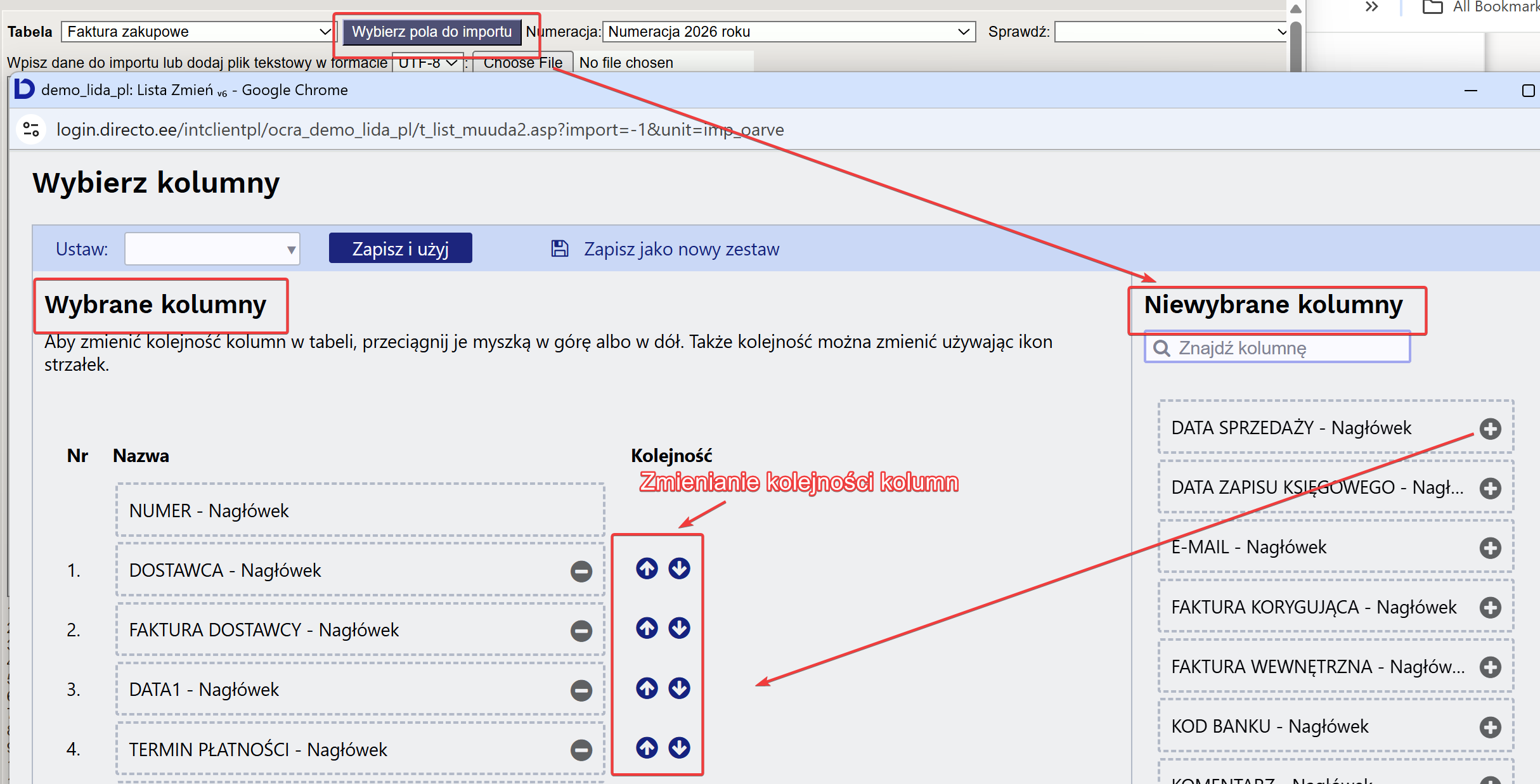
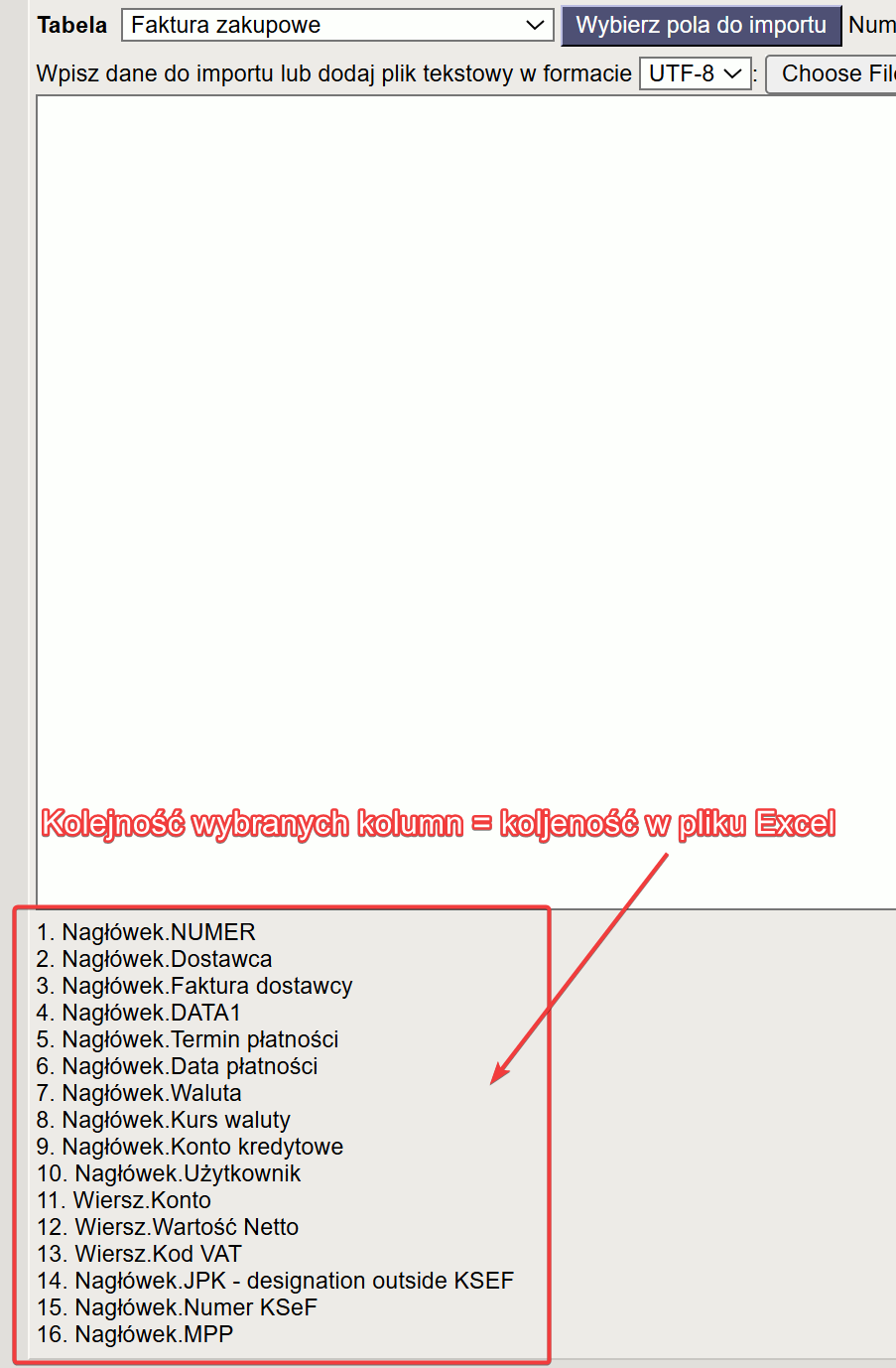
- Przed rozpoczęciem importu należy wybrać pola, które będą importowane. Istnieje możliwość wyboru osobnych pól dla wierszy i nagłówka. Na przykład, jeśli konieczne jest zaimportowanie obiektu zarówno w nagłówku, jak i wierszy dla faktur zakupu. Przy wyborze wskazane jest, czy dane pole dotyczy wiersza, czy nagłówka. Wybrane pola są wyświetlane w dolnej części okna importu.
- Następnie należy w arkuszu kalkulacyjnym Excel utworzyć tabelę z tymi samymi kolumnami i wypełnić ją wymaganymi danymi.


Plik Execl:
| 1. Nagłówek.NUMER | 2. Nagłówek.Dostawca | 3. Nagłówek.Faktura dostawcy | 4. Nagłówek.DATA1 | 5. Nagłówek.Termin płatności | 6. Nagłówek.Data płatności | 7. Nagłówek.Waluta | 8. Nagłówek.Kurs waluty | 9. Nagłówek.Konto kredytowe | 10. Nagłówek.Użytkownik | 11. Wiersz.Konto | 12. Wiersz.Wartość Netto | 13. Wiersz.Kod VAT | 14. Nagłówek.JPK - designation outside KSEF | 15. Nagłówek.Numer KSeF | 16. Nagłówek.MPP |
|---|---|---|---|---|---|---|---|---|---|---|---|---|---|---|---|
| 2600078 | 1014 | test1259 | 11.05.2026 | 0 | 11.05.2026 | PLN | 1 | 900-01 | META | 755-01 | 10 | 5 | 1 | 99999999-222225-52 | 1 |
| 2600078 | 1014 | test1259 | 11.05.2026 | 0 | 11.05.2026 | PLN | 1 | 900-01 | META | 403-04 | 11 | 5 | 1 | 99999999-222225-52 | 1 |
| 2600079 | 1014 | test1222 | 11.05.2026 | 0 | 11.05.2026 | PLN | 1 | 900-01 | META | 755-01 | 12 | 5 | 2 | 99999999-222225-54 | 0 |
| 2600079 | 1014 | test1222 | 11.05.2026 | 0 | 11.05.2026 | PLN | 1 | 900-01 | META | 403-04 | 13 | 5 | 2 | 99999999-222225-54 | 0 |
| 2600080 | 1014 | test1266 | 11.05.2026 | 0 | 11.05.2026 | PLN | 1 | 900-01 | META | 755-01 | 14 | 5 | 3 | 99999999-222225-56 | 1 |
| 2600081 | 1014 | test1287 | 11.05.2026 | 0 | 11.05.2026 | PLN | 1 | 900-01 | META | 755-01 | 15 | 5 | 1 | 99999999-222225-57 | 0 |
| 2600082 | 1014 | test12956 | 11.05.2026 | 0 | 11.05.2026 | PLN | 1 | 900-01 | META | 755-01 | 16 | 5 | 2 | 99999999-222225-58 | 1 |
- Następnie należy skopiować przygotowaną tabelę do okna importu, bez nazw kolumn.
Uwaga: Jeśli wiersz nagłówka z nazwami kolumn w Excel zostanie uwzględniony, zostanie on również zaimportowany jako oddzielny dokument.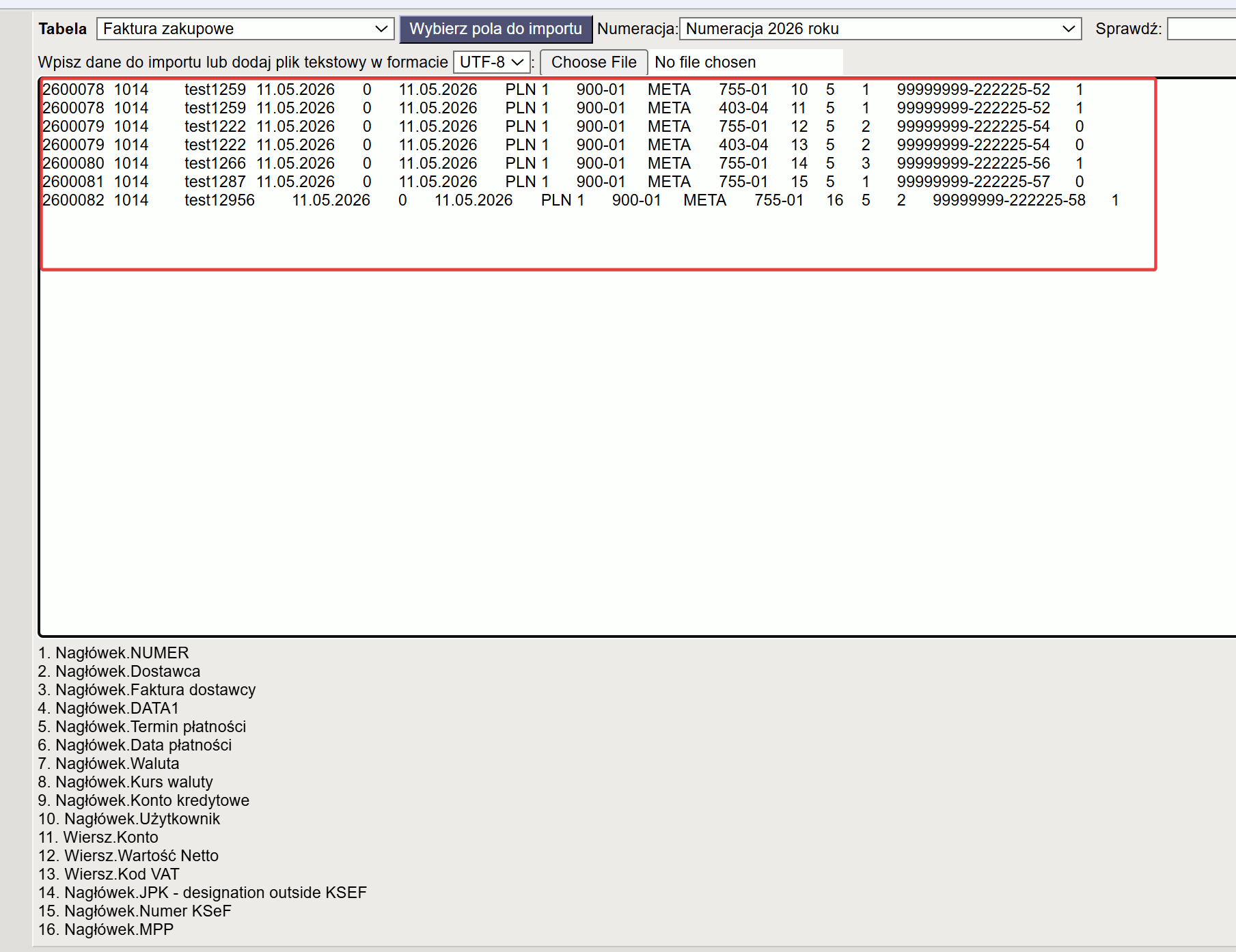
- Jeśli danych jest dużo, można wgrać cały plik. Istnieje także możliwość wyboru formatu (UTF-8/ANSI); jeśli format nie odpowiada formatowi importowanego pliku, import znaków diakrytycznych nie powiedzie się.

Jeśli importowane są dane zawierające znak nowej linii (np. opis artykułu), przed importem należy zastąpić znak nowej linii określonym ciągiem znaków (domyślnie proponowane jest \n). Ten sam \n należy ustawić w oknie importu jako separator nowej linii. W Excelu można to zrobić za pomocą następującej formuły:
=CLEAN(SUBSTITUTE(B2;CHAR(10);„\n”))
Formuła ta zastępuje znak nowej linii ciągiem \n, a dodatkowo usuwa znaki niedrukowalne, takie jak CR (Carriage Return), które nie są widoczne, ale zakłócają import. Zamianę można wykonać w pustej kolumnie, a następnie po jej wykonaniu skopiować wartości z powrotem do właściwej kolumny.
Checkboxy i opcje
Podczas importowania różnych danych w nagłówku dostępne są różne checkboxy i opcje.
- Wybór podczas importu kartotek danych (np. artykuły, klienci itp.)
- NOWE
- Tylko nowe – celem jest import (utworzenie) wyłącznie nowych kartotek danych. W przypadku gdy w importowanych danych znajdują się dane, które już istnieją w Directo, import nie zostanie wykonany.
- ignoruj stare – celem jest import (utworzenie) wyłącznie nowych kartotek danych. W przypadku gdy w importowanych danych znajdują się dane, które już istnieją w Directo, import zostanie wykonany tylko dla nowych, a istniejące/stare pozostaną bez zmian.
- STARE
- Tylko stare – celem jest modyfikacja wyłącznie istniejących kartotek danych. W przypadku gdy w importowanych danych znajdują się kartoteki, których nie ma w Directo, import nie zostanie wykonany.
- ignoruj nowe – celem jest modyfikacja wyłącznie istniejących kartotek danych. W przypadku gdy w importowanych danych znajdują się kartoteki, których nie ma w Directo, import zostanie wykonany, a nowe kartoteki zostaną pominięte.
- STARY I NOWY (zaktualizuj istniejące i zaimportuj nowe)
- Dodawane (tworzone) są zarówno nowe, jak i modyfikowane istniejące kartoteki.
- W przypadku aktualizacji dodatkowych pól istniejących kartotek danych najpierw usuwane jest stare pole dodatkowe o tym samym kodzie, a następnie dodawane jest nowe. Oznacza to, że jeśli wcześniej istniało kilka takich pól do aktualizacji, po imporcie pozostanie tylko jedno – to, które zostało właśnie zaimportowane.
- Utwórz powiązane kartoteki – po zaznaczeniu tej opcji podczas importu (np. artykułów) zostaną również utworzone brakujące powiązane dane, takie jak grupy artykułów oraz kody CN8.
- Przyjęcia magazynowe – daje możliwość natychmiastowego przeniesienia artykułów z masowego importu na dokument przyjęcia.
W tym celu należy wcześniej przygotować pusty dokument przyjęcia, a gdy jego numer jest znany, wpisać go w odpowiednie pole przyjęcia. Wówczas artykuły z importu masowego zostaną automatycznie dodane do tego dokumentu przyjęcia. - Pole klucza:– jeśli kod jest brakujący, aktualizacja odbywa się na podstawie tego pola.
Na przykład przy wyborze kod, grupa, cena można ustawić cenę wszystkich produktów z tej samej grypy na np. 100 pln. - Sprawdź: – sprawdza się, czy dana wartość już istnieje (np. klient o tej samej nazwie). W takim przypadku dane te nie są importowane, a system wyświetla, które z nich nie zostały zaimportowane.
- Numeracja: – podczas importu dokumentów można wybrać na podstawie której numeracji będą tworzone dokumenty.
- Separator parametrów pola danych: – jeśli pole dodatkowe oprócz wartości zawiera także parametr, to w tabeli importu wartość i parametr są połączone w jednej kolumnie (polu) i rozdzielone określonym znakiem, który nie występuje w treści, np.
#.W takim przypadku podczas importu ważne jest wskazanie tego znaku w polu separatora, aby dane zostały poprawnie rozdzielone na odpowiednie pola w kartotece. Np. dla pola dodatkowego Kolor: wartość:redparametr (oznaczenie języka):ENGw tabeli importu powinno to być zapisane w formie:red#ENG. - Separator wiersza: – podczas importu wskazany tutaj ciąg znaków zostanie zastąpiony znakiem nowej linii.
- Wpisz dane do importu lub dodaj plik tekstowy w formacie – UTF-8 lub ANSI; import w nieprawidłowym formacie powoduje błędne wyświetlanie znaków diakrytycznych. Uwaga: jeśli dane zostały pierwotnie wyeksportowane z Directo do pliku CSV (eksport jest zawsze w kodowaniu
UTF-8), a następnie zmodyfikowane w Excelu i zapisane ponownie jako ten sam plik CSV, Excel zapisze go w kodowaniu ANSI, a nie UTF-8. W związku z tym przy ponownym imporcie do Directo należy wybrać format ANSI.
Gdy wszystkie wymagane komórki i pola zostaną uzupełnione, należy nacisnąć przycisk IMPORT DANYCH.
Wskazówki
Co importować, jeśli pole ma listę rozwijaną (dropdown)?
- Kartoteka klienta
- Typ:
- 0 - Firma
- 1 - Prywatny
- 2 - Firma
- Strefa VAT
- 0 - Krajowy
- 1 - Wewnątrz UE
- 2 - Eksport
- 3 - Wewnątrz UE 2
- 4 - Wewnątrz UE 3
- 5 - Koncern
- Kartoteka dostawcy
- Typ:
- 0 - Firma
- 1 - Prywatny
- 2 - Instytucja państwowa
- Strefa VAT
- 0 - Krajowy
- 1 - Wewnątrz UE
- 2 - Eksport
- 3 - Wewnątrz UE 2
- 4 - Wewnątrz UE 3
- 5 - Koncern
- Kartoteka artykułu
- Typ:
- 0 - Usługa
- 1 - Artykuł magazynu
- Numer seryjny
- 0 - Bez
- 1 - Nr. seryjny
- 2 - Numer partii
- Zakładka Zmiany:
Co zmienić?→ BAASHIND → jeśli potrzebna jest wartość CENA SPRZEDAŻYCo zmienić?→ OSTUHIND → jeśli potrzebna jest wartość Cena zakupuCo zmienić?→ HIND → jeśli potrzebna jest wartość Cena burtto ()
- Faktura zakupu
- JPK - designation outside KSEF
- 1 - OFF
- 2 - BFK
- 3 - DI
- MPP
- 0 - nie zaznaczono MPP
- 1 - zaznaczono MPP
- Faktura sprzedaży
- MPP
- 0 - nie zaznaczono MPP
- 1 - zaznaczono MPP
- Faktoring
- 0 - nie zaznaczono Faktoring
- 1 - zaznaczono Faktoring
Import artykułów
Kui on tarvis importida artiklikaardile 'Retsept' blokki andmeid, siis tuleks kasutada impordil järgmisi väljasid:

RETSEPT - retsepti kood
RETSEPT EI ASETU - võimalikud väärtused 0 ja 1. 1 paneb linnukese
RETSEPT ARVEL VALIK - võimalikud väärtused 0, 1, 2, 3 ja 4 vastavalt rippmenüü järjekorrale retsept_arvel - see väli mõjutab linnukesi 'Ka kreeditarvel' ja 'Muudab seotud artikli kulu' ning kaasneb vaid eelmise valiku väärtuse 4 (taustal) korral. Kui on soov mõlemad linnukesed saada, siis tuleb importida 'kreeditarve, kulu' (NB! tühik vahel oluline). Kui ainult ühte, siis vastavalt 'kreeditarve' või 'kulu'.

Import wielu pól dodatkowych tego samego typu
Mitut lisavälja saab juurde importida läbi sellise tabeli nagu lisaväljad.
Kohustuslikud väljad on Kood, Klass, Kaart ning saab juurde valida Sisu ja Parameetri.
- KOOD- on lisavälja kood. Selle saab teada Üldine-Seadistused-Lisaandmete liigid alt.
- KLASS- on dokumendi klass, millelel lisavälja importima hakatakse. Näites kui impordin artiklile lisaväljasid, siis kirjutangi sinna artikkel.
- KAART- on dokumendi number, kuhu import tehakse. Näiteks artikli puhul artikli kood.
- SISU- on lisavälja sisu, mis imporditakse.
- PARAMEETER- on parameeter, mis imporditakse.

Näiteks võib impordi tabel näha välja selline-

Ehk imporditakse artiklile 1010 kolm PILT lisavälja väärtust koos parameetriga. Päise info tuleks enne importi ära kustutada või seda mitte kopeerida.
Lõpptulemus on selline- 
Sellist importi saab teha ühe korra, kuna järgmistel kordadel mitte ei kirjutata olemasolevaid lisaväljasid üle vaid lisatakse neid koguaeg juurde. Kui on soov lisaväljad kustutada on vaja teha eelnevalt artiklile lisaväljale import, kus on valitud „Uuenda vanad ja lisa uued“.
Masowy import zakładki „Transport” na karcie klienta
Klientide Transport saki andmete importimiseks tuleb valida massimpordi tabel Firmad transport.
„Vali impordi väljad” alla tuleks lisaks vaikimisi väljadele valida ka SISU nii, et väljade valik oleks järgmine:

Imporditavas tabelis olevate tulpade tähendused on järgmised:
- KOOD - kliendi kood
- unit - klient → näitab, et imporditakse kliendi transpordi saki andmeid
- TÜÜP - näitab transpord saki sektsiooni → Üld, Edastuskanal, Telema, Väljuvad dokumendid
- PARAM - näitab transpordi saki välja koodi andmebaasis
- SISU - näitab transpordi saki välja sisu
Järgmisel pildil on tabel, mille rohelise taustaga tulbad on impordi jaoks vajalikud ning kollasel taustal tulbad selgitavad imporditavate tulpade täitmise loogikat.

Transpordi saki TÜÜP´ide vasted kliendikaardil ja andmebaasis on järgmised:
- Kliendikaardil: Üld → Andmebaasis: yld
- Kliendikaardil: Edastuskanal → Andmebaasis: tee
- Kliendikaardil: Telema → Andmebaasis: telema
- Kliendikaardil: Väljuvad dokumendid → Andmebaasis: dok
Transpordi saki väljade nimetuste vasted andmebaasi koodidega on järgmised:
| Väli kliendikaardil | Välja kood andmebaasis | Välja sisu täitmine |
|---|---|---|
| Teavitus meil sissetulnud dokumendi puhul | E-maili aadress | |
| Mis kasutajaga luuakse sisenevad dokumendid | MYYJA | Kasutaja |
| Mis objektiga luuakse sisenevad dokumendid | OBJEKT | Objekt |
| Tekst artikliväljale, kui sisend-dokumendi artikkel on puudu | ASENDUS | Tekst |
| Mis seeriasse luuakse sisenevad dokumendid | SEERIA | Seeria |
| Kliendi lao jälgimine | KLIENDI_LAOD | Ei - 0, Arve põhine - 1, Lähetuse põhine 2, Lähetus ja ladu muutev arve - 3, Liikumise põhine - 4 |
| Kliendi müük luuakse (olemasolul) arve tellija järgi | KLIENDI_LAOD_TELL | Ei - 0, Jah - 1 |
| Mis laoga luuakse sisenevad dokumendid | LADU | Ladu |
| GLN | tr_gln | Tekst |
| Peppol Id | tr_peppol_id | Tekst |
| Väline kood | ext_kood | Tekst |
| Sisenevate tellimuste klient tuvastatakse andmeblokist | telema_orderer | DeliveryParty - 0, ByerParty - 1 |
| Lähetuse BuyerParty klient | telema_delivery | Kliendi kood |
| Saatelehe ühesugused artiklid esitatakse koondatult | telema_group_delivery | Ei - 0, Jah - 1 |
| Koondatud saatelehel on ka hinnad | telema_group_delivery_hind | Ei - 0, Jah - 1 |
| Arve DeliveryParty klient | telema_invoice_kl | Kliendi kood |
| Arve faktooringu klient | telema_faktooring_kl | Kliendi kood |
| Arve grupeeritakse artiklite kaupa | telema_arve_grp | Ei - 0, Jah - 1 |
| Lähetuse saatmisel ei ole e-dokumendi kliendi koodis kliendi ladu | telema_saate_koht | Ei - 0, Jah - 1 |
| Pakis tellimise alus | telema_kasti_kogus | tühi - 0, PAKIS 1 - 1, PAKIS 2 - 2, lisavälja puhul - data:LV_KOOD |
| Arve kliendikood edastatakse osakonna olemasolul stiilis kood:osakond | tr_no_koht | Jah - 0, Ei - 1 |
| Eelistatakse siseneva dokumendi (tellimus/tarnekinnitus) hindu | tr_hinnad_tellijalt | Ei - 0, Jah - 1 |
| Firma prefiks | tr_prefiks | Tekst |
| TK>OTK hankija | telema_otk_hank | Hankija kood |
| Rea numbri koefitsient | telema_rea_koef | Number |
| Edastuskanal: Telema | kui linnutatud, siis sisestada tekst: telema | |
| Väljuvad dokumendid: Arve | kui linnutatud, siis sisestada tekst: arve | |
| Väljuvad dokumendid: Lähetus | kui linnutatud, siis sisestada tekst: lahetus | |
| Väljuvad dokumendid: Liikumine | kui linnutatud, siis sisestada tekst: liikumine | |
| Väljuvad dokumendid: Ostutellimus | kui linnutatud, siis sisestada tekst: otell |