
Spis treści
Zakładki karty artykułu
Na tej stronie znajdziesz informacje o zakładkach karty artykułu, z wyjątkiem zakładki z danymi podstawowymi Artykuł.
Artykuły zakupowe
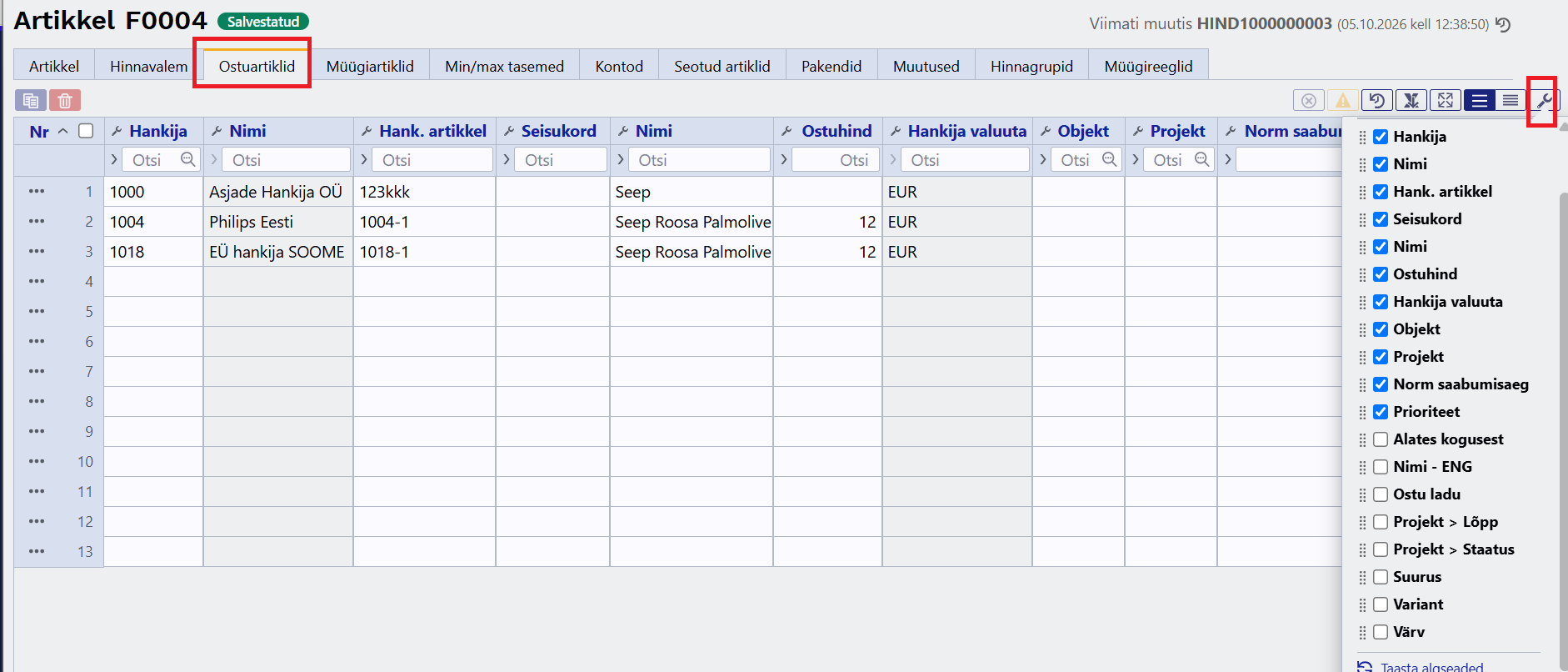
Artykuły zakupowe wypełnia się w przypadku, gdy artykuł jest kupowany od różnych dostawców, a dane się różnią.
Pola:
- Dostawca – kod dostawcy; pole obowiązkowe, w przeciwnym razie wiersz nie zostanie zapisany.
- Nazwa – nazwa dostawcy, wypełniana automatycznie po wprowadzeniu kodu dostawcy.
- Art. dostawcy – kod artykułu u dostawcy. Można go wyświetlić na zamówieniu zakupu i używać jako kodu przy wprowadzaniu przyjęcia.
- Nazwa – nazwa artykułu. Można ją wyświetlić na zamówieniu zakupu do dostawcy. Pole nie jest obowiązkowe i może pozostać puste.
- Cena zakupu – cena, po której artykuł jest kupowany od tego dostawcy.
- Magazyn zakupu – kod magazynu. Wpływa na raport Propozycja zakupu z opcją Dostawca+wybór, jeśli w filtrze wybrano również Magazyn. W takim przypadku w raporcie Propozycja zakupu wyświetlane są tylko te wiersze dostawców, które nie mają wybranego magazynu, oraz wiersze z magazynem z filtra. Pozwala to wykluczyć dostawców, od których nie można kupować do danego magazynu.
- Waluta dostawcy – kod waluty, w której podana jest cena zakupu.
- Norm. czas dostawy – liczba dni, w ciągu których dostawca dostarcza artykuł.
- Priorytet – kolejność, w jakiej wiersze są sortowane przy zapisie. Wpływa na raport Propozycja zakupu z opcją Dostawca+wybór, w którym dostawcy są wyświetlani według priorytetu.
Wykorzystanie projektu w artykułach zakupowych
Wypełnienie kolumny Projekt pozwala zapisać dla tego samego dostawcy różne ceny zakupu w podziale na projekty. Ceny zakupu zależne od projektu można wykorzystać:
- przy tworzeniu nowego zamówienia zakupu, jeśli w nagłówku zamówienia zakupu jest dany projekt
- przy tworzeniu zamówienia zakupu z dokumentu zamówienia, jeśli w nagłówku zamówienia jest dany projekt
- w widoku Dostawca+wybór raportu Propozycja zakupu, jeśli w filtrze Projekt wybrano dany projekt
Aby można było korzystać z cen zakupu zależnych od projektu, ustawienie systemowe Cena artykułu wstawiana na zamówienie zakupu musi mieć wartość Cena zakupu.

Ponadto ustawienie szczegółowe dokumentu zamówienia Cena jednostkowa na zamówienie zakupu musi mieć wartość Cena zakupu artykułu.

Działanie projektu artykułów zakupowych na zamówieniu zakupu
Jeśli na zakładce Artykuły zakupowe dla tego samego dostawcy zapisano kilka wierszy z różnymi projektami, należy koniecznie zapisać również jeden wiersz z ceną bez projektu.
Jeśli zamówienie zakupu ma projekt, a na wiersz zamówienia zakupu wstawiany jest artykuł, który na zakładce Artykuły zakupowe ma cenę dla danego dostawcy i danego projektu, na wiersz zamówienia zakupu wstawiana jest ta cena zależna od projektu.
Jeśli zamówienie zakupu ma projekt, a na wiersz zamówienia zakupu wstawiany jest artykuł, który na zakładce Artykuły zakupowe ma dla danego dostawcy tylko cenę bez projektu, na wiersz zamówienia zakupu wstawiana jest cena bez projektu.
Jeśli zamówienie zakupu nie ma projektu, a na wiersz zamówienia zakupu wstawiany jest artykuł, który na zakładce Artykuły zakupowe ma dla danego dostawcy zapisane ceny zależne od projektu oraz cenę bez projektu, na wiersz zamówienia zakupu wstawiana jest cena bez projektu.
Działanie projektu artykułów zakupowych przy tworzeniu zamówienia zakupu z zamówienia
Jeśli w zamówieniu wypełniono projekt, w oknie pośrednim otwieranym przyciskiem Kup w kolumnie Cena dost. wyświetlane są ceny zakupu zależne od projektu (przeliczone na walutę bazową). Jeśli dla dostawcy nie zapisano na zakładce Artykuły zakupowe ceny zależnej od projektu, wyświetlana jest cena artykułu zakupowego danego dostawcy bez projektu (przeliczona na walutę bazową).
Jeśli w zamówieniu nie wypełniono projektu, w oknie pośrednim otwieranym przyciskiem Kup w kolumnie Cena dost. wyświetlana jest cena artykułu zakupowego danego dostawcy bez projektu (przeliczona na walutę bazową).

Działanie projektu artykułów zakupowych w raporcie Propozycja zakupu
Jeśli w filtrze raportu Propozycja zakupu określono Projekt, w widoku Dostawca+wybór jako ceny zakupu wyświetlane są ceny z danym projektem zapisane na zakładce Artykuły zakupowe artykułu.
Jeśli na zakładce Artykuły zakupowe nie zapisano cen zależnych od projektu, ale zapisano cenę bez projektu, w raporcie wyświetlana jest cena bez projektu również wtedy, gdy w filtrze raportu wybrano projekt.
Jeśli w filtrze raportu Propozycja zakupu nie określono Projektu, w widoku Dostawca+wybór jako ceny zakupu wyświetlane są ceny bez projektu zapisane na zakładce Artykuły zakupowe artykułu.

Konta
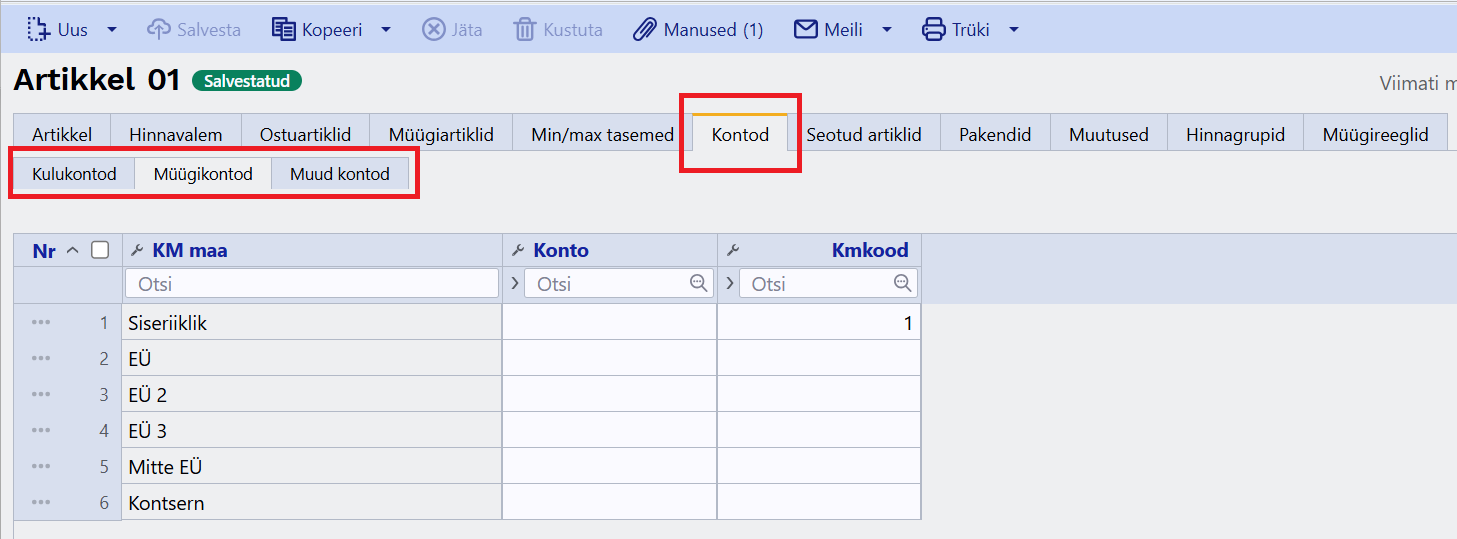
Konta sprzedaży:
- wartości te nie zostały skonfigurowane w klasie artykułu
- lub dla artykułu potrzebne są wartości inne niż w klasie artykułu.
Jeśli pola na karcie artykułu pozostaną puste, konta księgowe do dekretacji i kod VAT są pobierane z ustawień klasy artykułu, zgodnie z kategorią VAT klienta (kraj VAT).
KM Eesti – kod VAT stosowany dla klientów, których kraj VAT to Estonia
KM EÜ – kod VAT stosowany dla klientów, których kraj VAT to UE
KM mitte EÜ – kod VAT stosowany dla klientów, których kraj VAT to poza UE
KM EÜ2 – kod VAT stosowany dla klientów, których kraj VAT to UE2
KM EÜ3 – kod VAT stosowany dla klientów, których kraj VAT to UE3
KM kontsern – kod VAT stosowany dla klientów, których kraj VAT to Grupa kapitałowa
Müük Eesti – konto księgowe stosowane do dekretacji przychodów ze sprzedaży dla klientów, których kraj VAT to Estonia
Müük EU – konto księgowe stosowane do dekretacji przychodów ze sprzedaży dla klientów, których kraj VAT to UE
Müük Eksp – konto księgowe stosowane do dekretacji przychodów ze sprzedaży dla klientów, których kraj VAT to poza UE
Müük EU2 – konto księgowe stosowane do dekretacji przychodów ze sprzedaży dla klientów, których kraj VAT to UE2
Müük EU3 – konto księgowe stosowane do dekretacji przychodów ze sprzedaży dla klientów, których kraj VAT to UE3
Müük kontsern – konto księgowe stosowane do dekretacji przychodów ze sprzedaży dla klientów, których kraj VAT to Grupa kapitałowa
Pozostałe konta:
Konto rabatu – konto księgowe, na które dekretowana jest kwota rabatu udzielonego przy sprzedaży artykułu
Powiązane artykuły
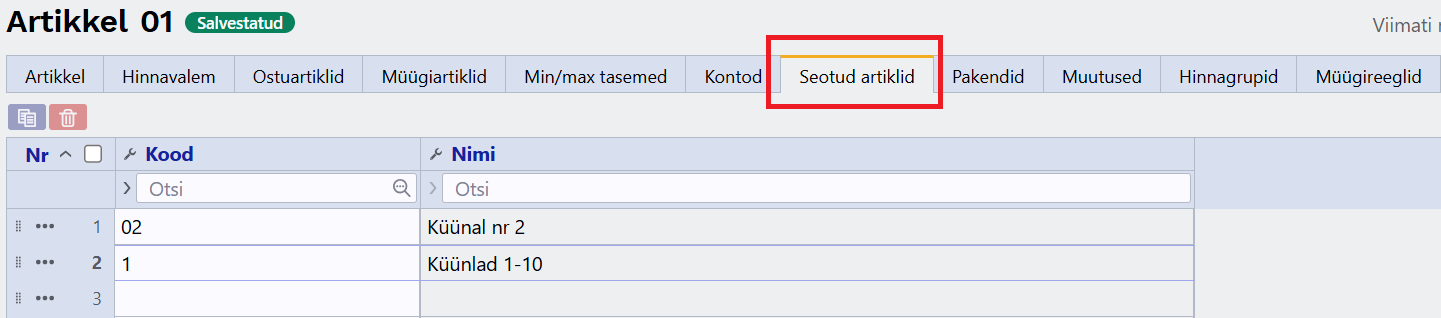 Powiązane artykuły pozwalają połączyć z artykułem inne produkty, które warto zaproponować klientowi w momencie sprzedaży. Z tej możliwości korzystają np. salony meblowe w przypadku produktów z tej samej serii.
Artykuły można powiązać na zakładce Powiązane artykuły karty artykułu. Z jednym artykułem można powiązać kilka artykułów.
Powiązanie obowiązuje tylko dla artykułu, przy którym zostało określone, i nie przenosi się na inne artykuły. Na przykład jeśli ze stolikiem kawowym powiązany jest dzbanek do kawy, a z dzbankiem – filtr do kawy, to przy stoliku kawowym filtr nie jest wyświetlany, ponieważ jest on powiązany z dzbankiem, a nie ze stolikiem.
Na dokumencie sprzedaży rejestr powiązanych artykułów otwiera się po naciśnięciu Alt+R w polu kodu artykułu.
Wykorzystanie powiązanych artykułów na dokumentach
Rejestr powiązanych artykułów można otworzyć, naciskając Alt+R w polu kodu artykułu na dokumencie. Funkcja działa na następujących dokumentach:
- faktura
- paragon (faktura kasowa)
- zamówienie
- oferta
- zamówienie zakupu
- oferta zakupu
- przyjęcie
- zamówienie magazynowe
- przesunięcie
W oknie rejestru domyślnie włączone jest wstawianie wielu pozycji, dzięki czemu można wybrać kilka artykułów jednocześnie. Wybrane artykuły są dodawane do kolejnych wolnych wierszy. Wiersz, z którego otwarto rejestr, pozostaje bez zmian.
Zamknięte artykuły nie są wyświetlane w rejestrze.
Zmiany
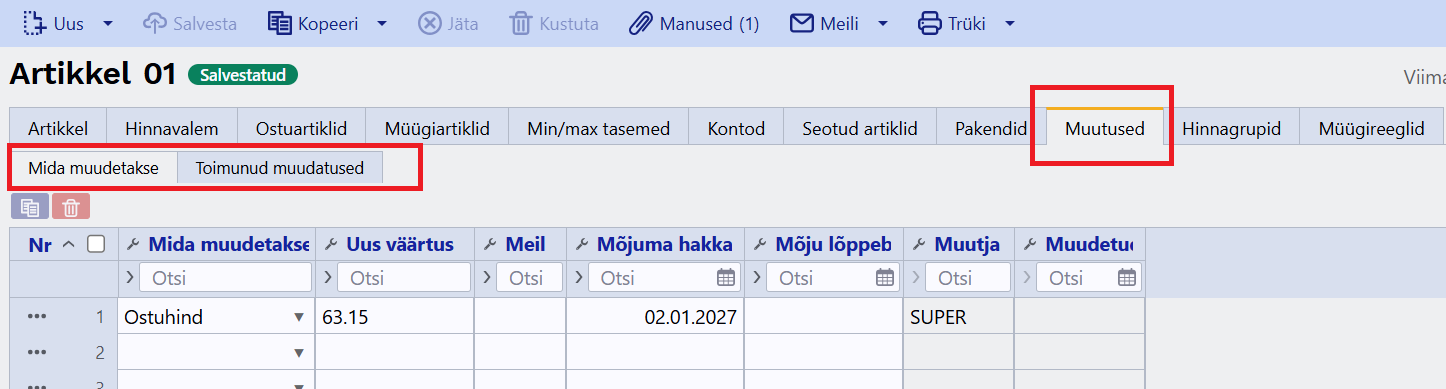 Za pomocą zmian artykułu można z wyprzedzeniem zaplanować nowe wartości karty artykułu, które zaczną obowiązywać od określonej daty.
Pola do zmiany wybiera się w kolumnie Co jest zmieniane, a w polu Nowa wartość wpisuje się nową zawartość zmienianego pola.
W przypadku zmiany tymczasowej można również określić datę Koniec obowiązywania zmiany. W przeciwnym razie pole to może pozostać puste.
E-mail – adres e-mail, na który wysyłane jest powiadomienie o zmianie artykułu.
Po zapisaniu zmian program w trakcie nocnej konserwacji wprowadza na karcie artykułu odpowiednie zmiany zgodnie z określoną datą.
Wprowadzone zmiany – wyświetlana jest historia zmian artykułu.
Import masowy zmian artykułu
W przypadku większej liczby zmian szybciej jest wprowadzić zmiany artykułu za pomocą modułu importu masowego. W tym celu:
- w menu głównym otwórz Księga → Raporty → Konserwacja → Import/Export → Import masowy
- wybierz tabelę Zmiany artykułu
- kliknij Wybierz pola importu.
Poziomy min/max
 Minimalne i maksymalne poziomy stanu magazynowego artykułu można określić osobno dla każdego magazynu. Jeśli dla magazynu określono poziom, uwzględniany jest poziom tego magazynu, a jeśli jest on pusty, stosowany jest poziom domyślny.
Jeśli artykuł korzysta z Wariantów, poziomy min/max można ustawiać również dla poszczególnych wariantów.
Wszystkie poziomy min/max określone dla magazynów i wariantów są uwzględniane w raporcie Propozycja zakupu, w którym obliczana jest optymalna potrzebna ilość artykułów.

Formuła cenowa
Na karcie artykułu można bezpośrednio korygować ceny w formułach cenowych. Jest to szczególnie wygodne, gdy sam dokument formuły cenowej jest bardzo obszerny.
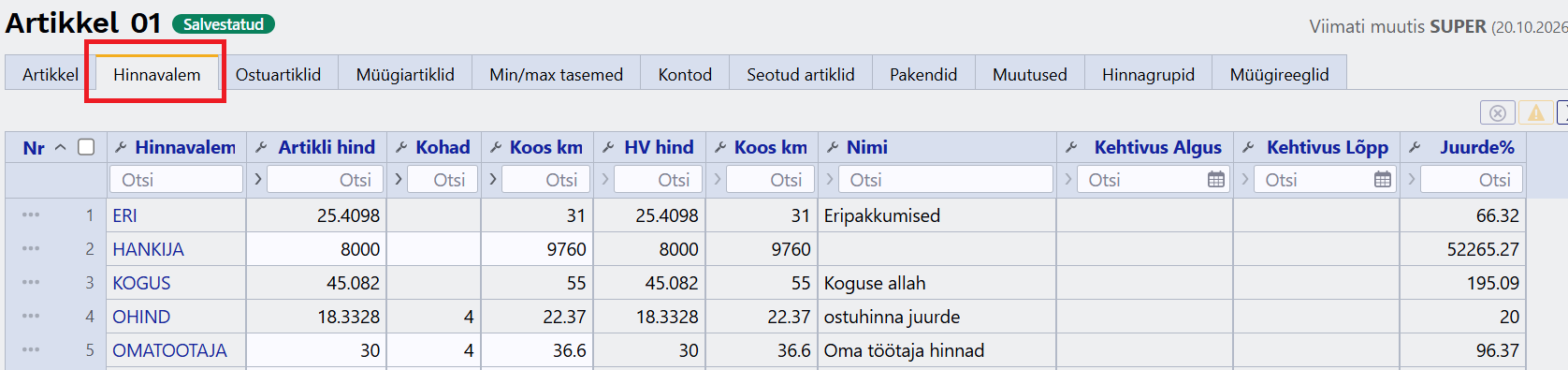
Więcej o korzystaniu z formuł cenowych przeczytasz tutaj.
Artykuły sprzedażowe
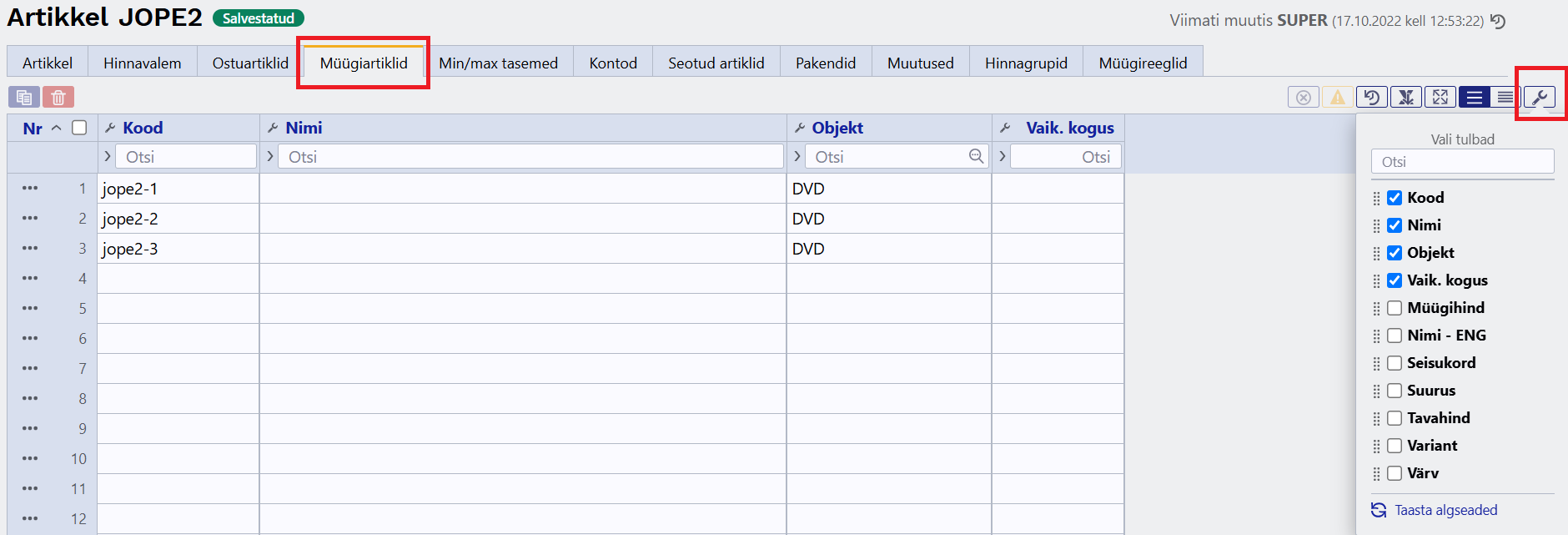
Można ich używać na dokumentach sprzedaży jako alias, podobnie jak kodu kreskowego. Artykuł jest wstawiany wraz z ilością domyślną, jeśli została tu podana.
W przypadku większej liczby danych można je zaimportować za pomocą modułu importu masowego.
Opakowania
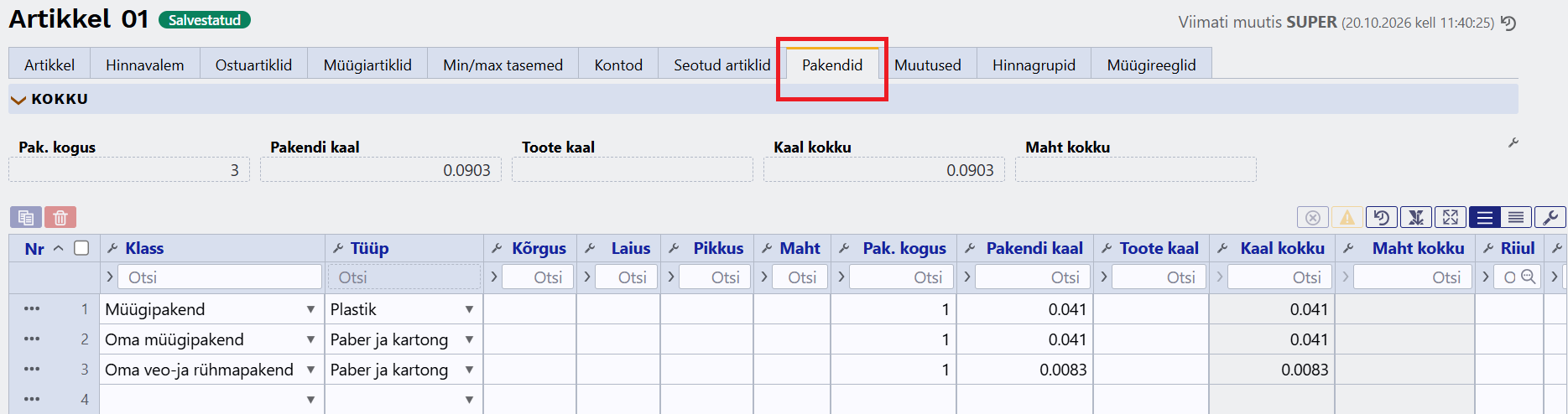
Można je wykorzystać w raporcie opakowań. Więcej na ten temat przeczytasz tutaj.
Grupy cenowe
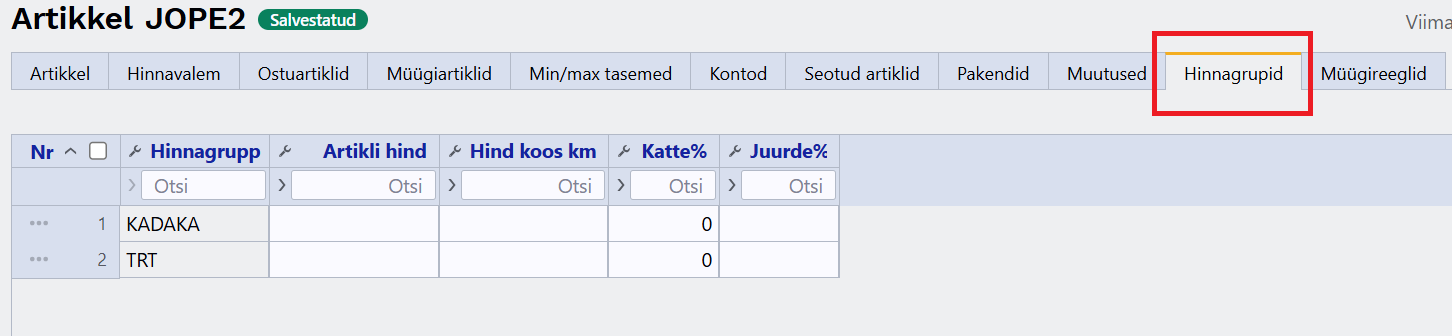
Reguły sprzedaży

Rozszerzenie ustawienia systemowego Minimalny czas do daty „najlepiej spożyć przed” w sprzedaży. Dla każdego klienta i każdego artykułu można określić inny czas najlepiej spożyć przed.