Sisujuht
Sorteeri, otsi ja asenda
Dokumendi tabelis on otsing, mis töötab sarnaselt registri otsinguga.
Lisaks lihtsale fraasiotsingule saab kasutada ka teksti-, kuupäeva- ja numbritingimusi, et leida täpsemaid vasteid. Seda on eriti mugav kasutada pikkade dokumentide puhul, et huvipakkuv rida või read kiirelt üles leida.
Üldine
- Vaate ridade tabeleid saad sorteerida tulba järgi vajutades tulba nimele. Vaikimisi on tabel sorteeritud rea numbri järgi.
- Otsi/asenda on tulbapõhine ning asub iga tulba päise all.


- Tabeli tulpasid saab kohandada tulba päises paikneva mutrivõtme ikoonile vajutamisega. Sealt avaneb kohandamise menüü, milles on järgnevad valikud Asetus ja Filter valikud:
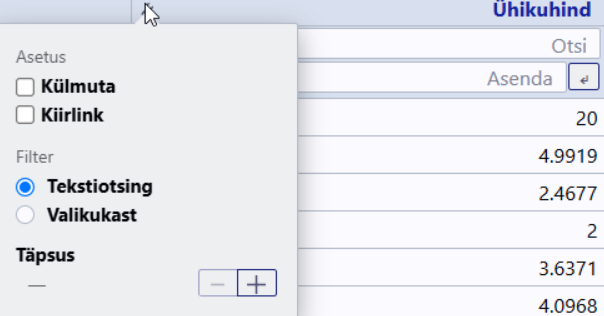

- Külmuta - külmutab tulba ekraani vasakusse serva ehk tabeli horisontaalsel kerimisel jääb külmutatud tulp alati nähtavale. Soovi korral saab külmutada mitu tulpa.
- Kiirlink - kui vaikimisi on palju tulpi nähtavale toodud, siis saab soovitud tulbad muuta kiirlingiks, mille abil saab kiirelt tulbale liikuda.
- Tekstiotsing/Valikukast - muudab tulba päise all oleva filtri vastavalt kas otsingu- või valikukastiks ehk rippmenüüks.
- Lisaks veel numbrilistel väljadel valik Täpsus.
- Kui soovitud otsingud ja asendamised on teostatud, saab kõik otsingu ja asendamise filtrid korraga tühjendada tabeli üleval paremal nurgas asuva „tühjenda tulpade filtrid“ nupu abil.


Otsimise võimaluste näited
Fraasi järgi
Lihtne fraas leiab kirjed, mille tekst sisaldab otsingufraasi.
Otsitakse täpselt sellist sõnade järjestust nagu otsingusse sisestasid.

% otsing
otsib kirjeid, mille sees on mõlemad fraasid

Mitme teksti korraga otsimine
Kui süsteemiseadistuses Mitme teksti korraga otsingu märk on valitud eraldaja, näiteks &, saab ühelt tekstiväljalt otsida korraga mitut sõna.

! alguses
Alguses olev ! leiab kirjed, mis tingimusele ei vasta.

< või > alguses
Näiteks on 3 tekstilise võrdluse järgi suurem kui 21.

! lõpus
Lõpus olev ! leiab täpselt otsingu algusega algavad väärtused.

!! lõpus
Lõpus olev !! leiab otsinguga täpselt võrduva väärtuse.
Mitme koodi otsing
Kui tulbas on teise registri kood, näiteks arvel artikkel, saab mitu koodi eraldada komaga: art1,art2.

Tühja välja otsing
Otsida ja asendada on võimalik ka tühjasid väljasid.
See on mugav näiteks olukorras, kus tabeli kõikidele sama tulba tühjadele väljadele on vaja sisestada üks ja sama sisu. Tühja välja otsimiseks kasuta süsteemi seadistuste Tühja välja otsingu märk olevat sümbolit (tavapäraselt on selleks #).
Näide asendamisest koos tühja välja otsinguga:
Tabeli read enne otsingu kasutamist

Tabeli read peale otsingut ja enne asendamist

Tabeli read peale asendamist ja filtrite eemaldamist

Kuupäevaotsing
- Perioodi algus ja lõpp eraldatakse kooloniga, näiteks 10.11.2017:20.12.2017.
- Kui aastaarv ära jätta, saab filtreerida korduvaid kuupäevavahemikke, näiteks kõiki jaanuarikuu sünnipäevi: 01.01:31.01.
Numbriotsing
- Toetatud on „väiksem kui“, „suurem kui“ ja vahemikuotsing, näiteks <100>0 või 10:200.
- Lõpus olev ! leiab täpselt otsingu algusega algavad väärtused.
- Lõpus olev !! leiab otsinguga täpselt võrduva väärtuse.