Spis treści
Andmete asetamine dokumendile
Koodiväljadele (nt ladu, tasumistingimus, konto) saab andmeid sisestada mitmel viisil. Vali viis vastavalt sellele kas tead otsitavat ligikaudu, vajad põhjalikumat otsingut või soovid asetada mitu kirjet korraga.
Millal mida kasutada
| Viis | Kuidas avada | Millal kasutada |
|---|---|---|
| Miniotsing | Klikk luubi ikoonil, parem hiireklahv koodiväljal, kontekstimenüü klahv või Alt + nool alla | Kiire valik, kui tead koodi või nime algust. Väike rippmenüü avaneb otse välja all ja tulemused kitsenevad kirjutamise ajal. |
| Asetaja (modaalaken) | Topeltklõps väljal, Ctrl + Enter või miniotsingus Vaata veel… link | Kui on vaja otsida mitme tulba järgi, sorteerida või näha kirjete kohta rohkem infot. |
| Aseta järjest (modaalakna asetaja) | Asetajas linnuke Aseta järjest | Mitme kirje asetamine dokumendi ridadele korraga (nt mitu kontot finantskande ridadele). |
| Aseta mitu (modaalakna asetaja) | Asetajas linnuke Aseta mitu | Mitme kirje asetamine ühele väljale komadega eraldatud loendina (nt aruande filter mitme laoga). |
Miniotsing
Miniotsing on kiireim viis koodi sisestamiseks. Miniotsingu saad avada Directo dokumendil mis tahes koodiväljal (nt artikli-, kliendi-, tasumistingimuse-, lao-, või objektikood).
Miniotsingu avamine
Akna avamiseks on mitmeid võimalusi:
- klõpsa koodiväljal parema hiireklahviga;
- klõpsa luubi-ikoonil;
- vajuta klaviatuuril Windowsi kontekstimenüü klahvi (asub tavaliselt tühikuklahvist paremal, AltGr- ja Ctrl-klahvi vahel);
- või kasuta klahvikombinatsiooni Alt + nool alla.
Otsimine miniotsingus
- Kui koodiväljal on enne miniotsingu avamist juba tekst, siis kasutatakse seda automaatselt otsingutekstina.

- Kui miniotsingu aken on avatud, saad lihtsalt kirjutama hakates otsingut täpsustada. Sisestatud tekst kitsendab otsingutulemusi jooksvalt.
- Kirjed on järjestatud esimese tulba kasvavas järjekorras.
- Kirje valimiseks klõpsa sellel või liigu nooleklahvidega ja vajuta Enter.
- Kui vajalikku kirjet ei leia või on vaja põhjalikumat otsingut, vajuta Vaata veel… – avaneb asetaja.
Miniotsingus kuvatavaid ja otsitavaid tulpi saab muuta – vt Miniotsingu tulpade seadistamine.
Asetaja modaalaknas
Asetaja on suurem otsinguaken, mis avaneb modaalaknas (mitte enam eraldi aknas). Asetajas saab otsida kõikide tulpade järgi, sorteerida ning asetada ühe või mitu kirjet.
Ühe kirje asetamine väljale
- Ava asetaja: tee väljal hiire topeltklõps, vajuta Ctrl + Enter või klõpsa luubi-ikoonil ja vali avanevas rippmenüüs Vaata veel….
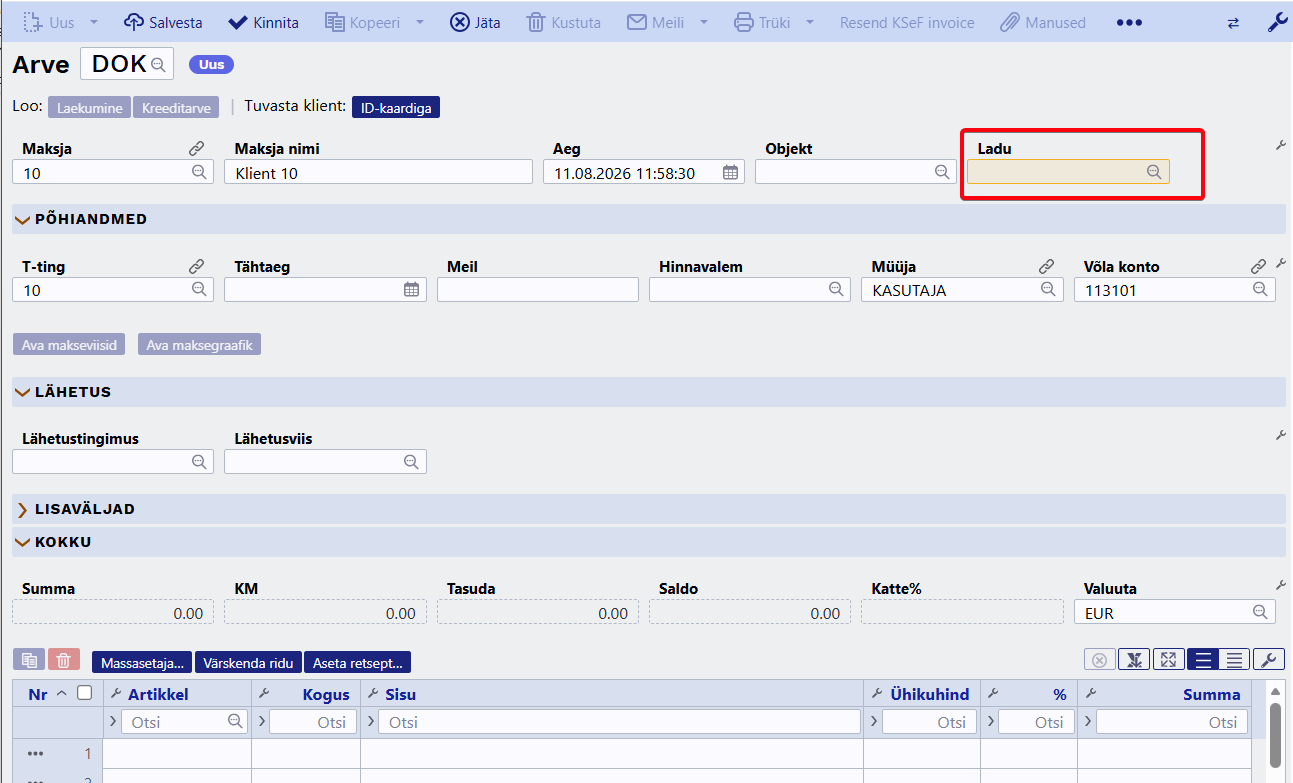
- Asetaja avaneb modaalaknas.
- Vajuta soovitud kirje ees olevat nuppu Aseta.
Kirjet saab valida ka nooleklahvidega liikudes ja Enteriga kinnitades.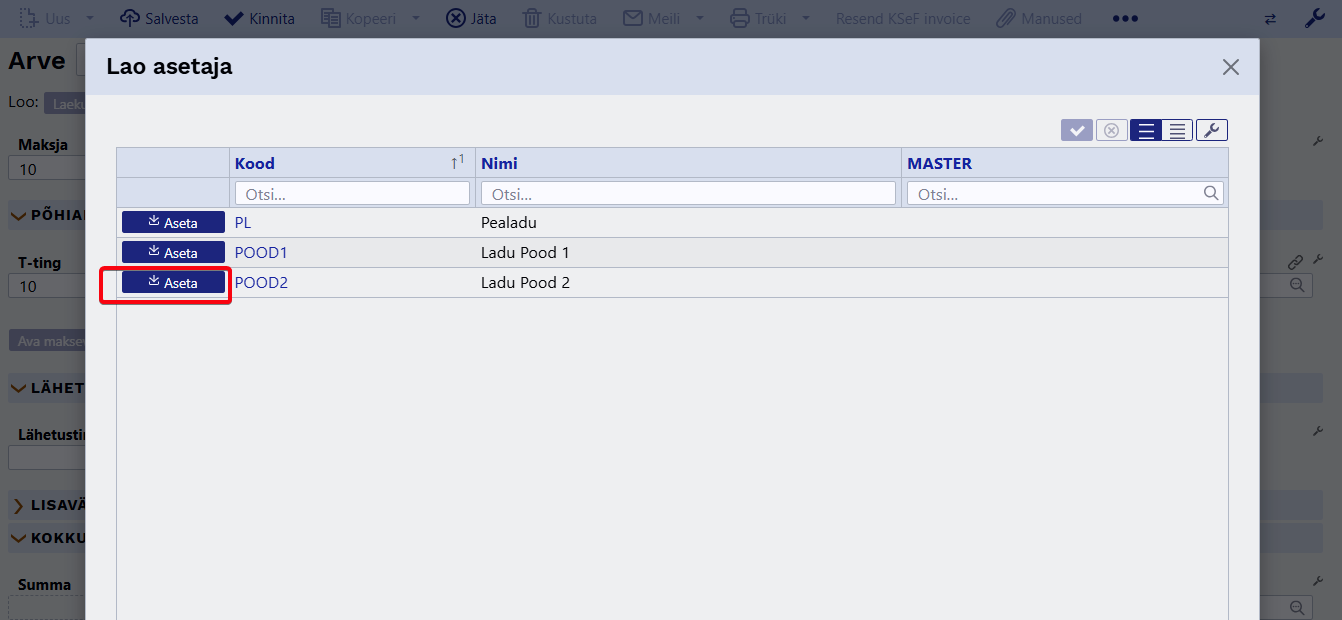
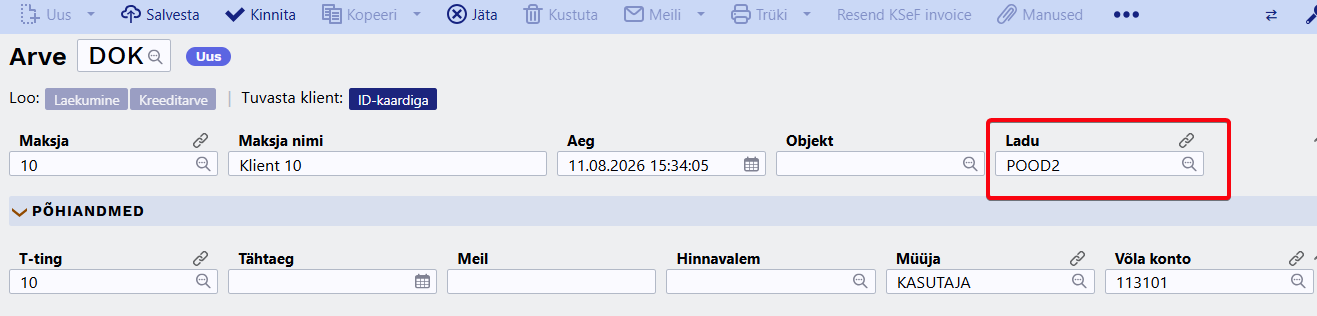
- Kirje asetatakse dokumendi väljale ja aken sulgub.


Otsing ja sorteerimine
- Otsing toimib kõikide tulpade järgi – kirjuta tulba päise all olevasse otsingulahtrisse otsisõna ja kinnita see klahviga Enter või ikooniga Uuenda filtrid.
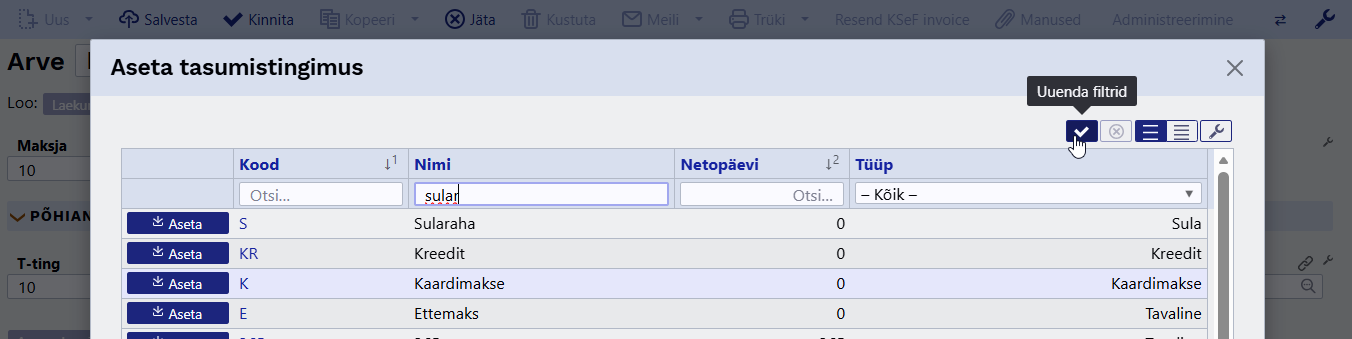
- Tulba päisele klõpsates saab tabelit sorteerida. Asetaja jätab meelde kaks viimati kasutatud sorteeringut.

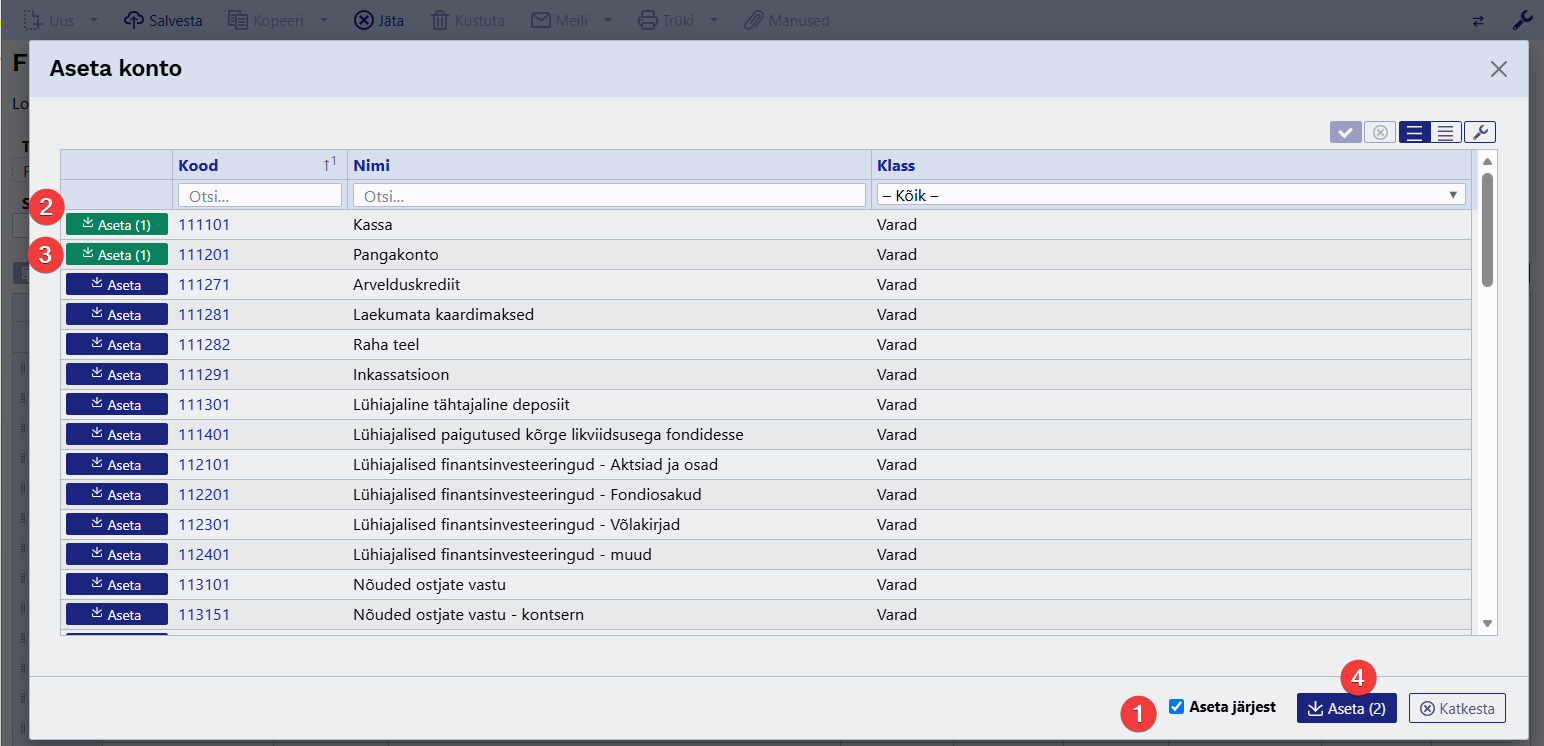
Mitme kirje järjestikune asetamine ridadele (Aseta järjest)
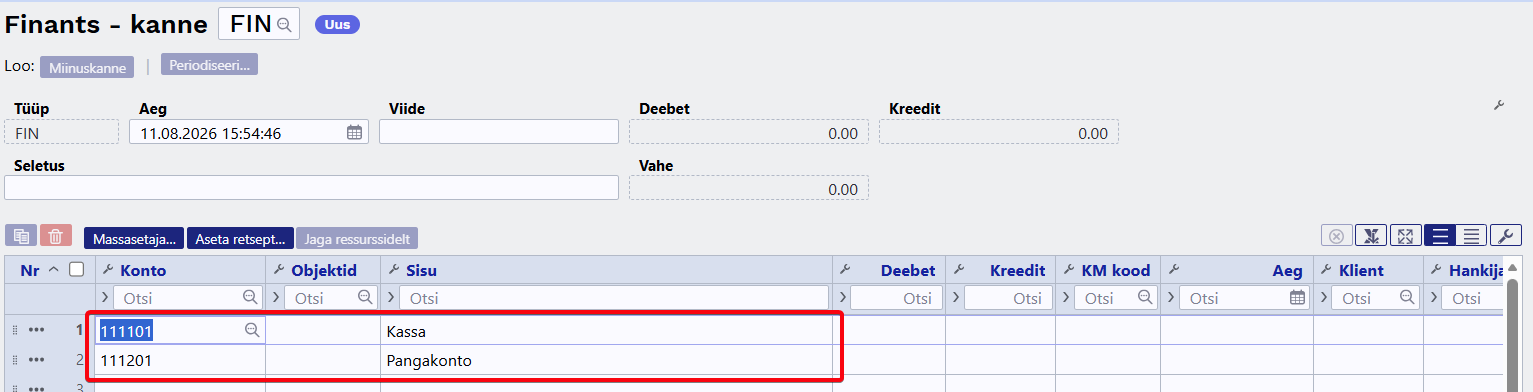
Dokumendi ridadele (nt finantskande ridadele kontosid) saab kirjeid asetada järjest, mitmele reale korraga:
- Ava asetaja (nt konto asetaja finantskandel).
- Märgi linnuke Aseta järjest.
- Vali ridadel nupuga Aseta soovitud kirjed (nt mitu kontot).
- Vajuta asetaja akna alaservas nuppu Aseta.
- Aken sulgub ja valitud kirjed asetatakse dokumendi ridadele.


Mitme kirje asetamine ühele väljale (Aseta mitu)
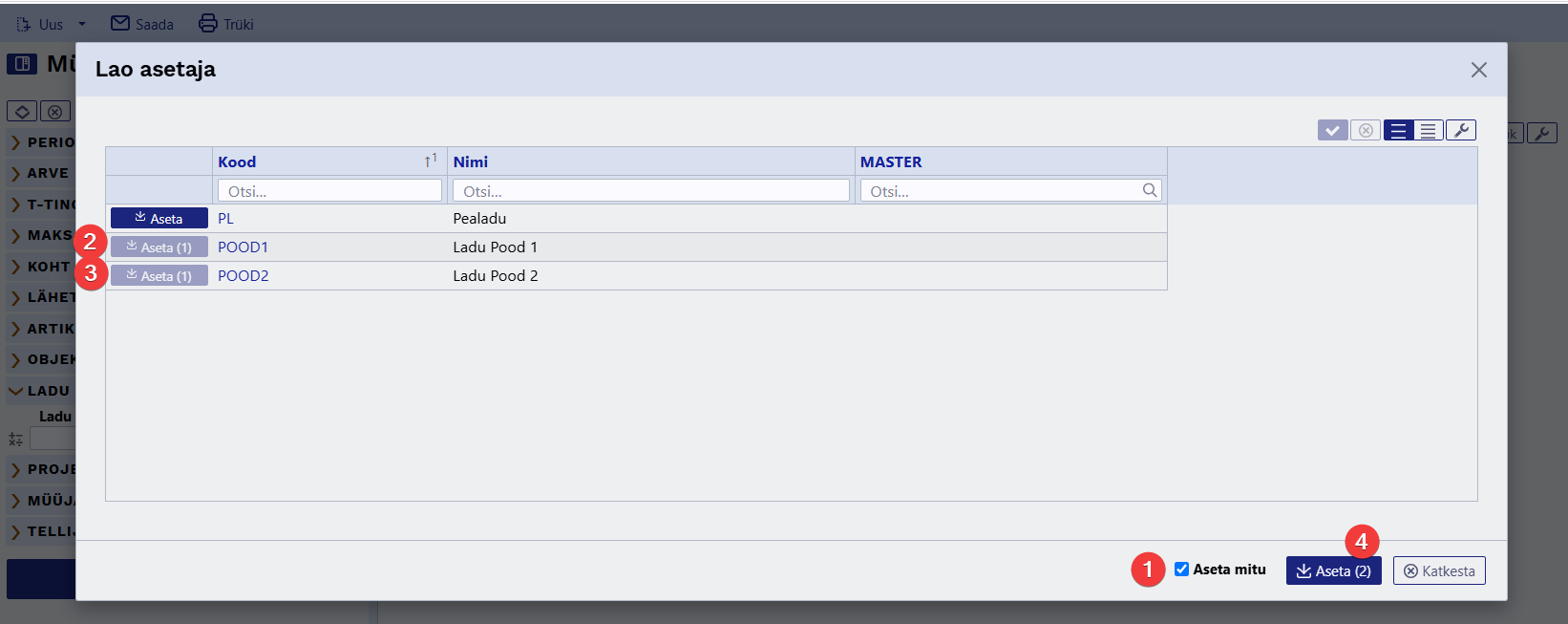
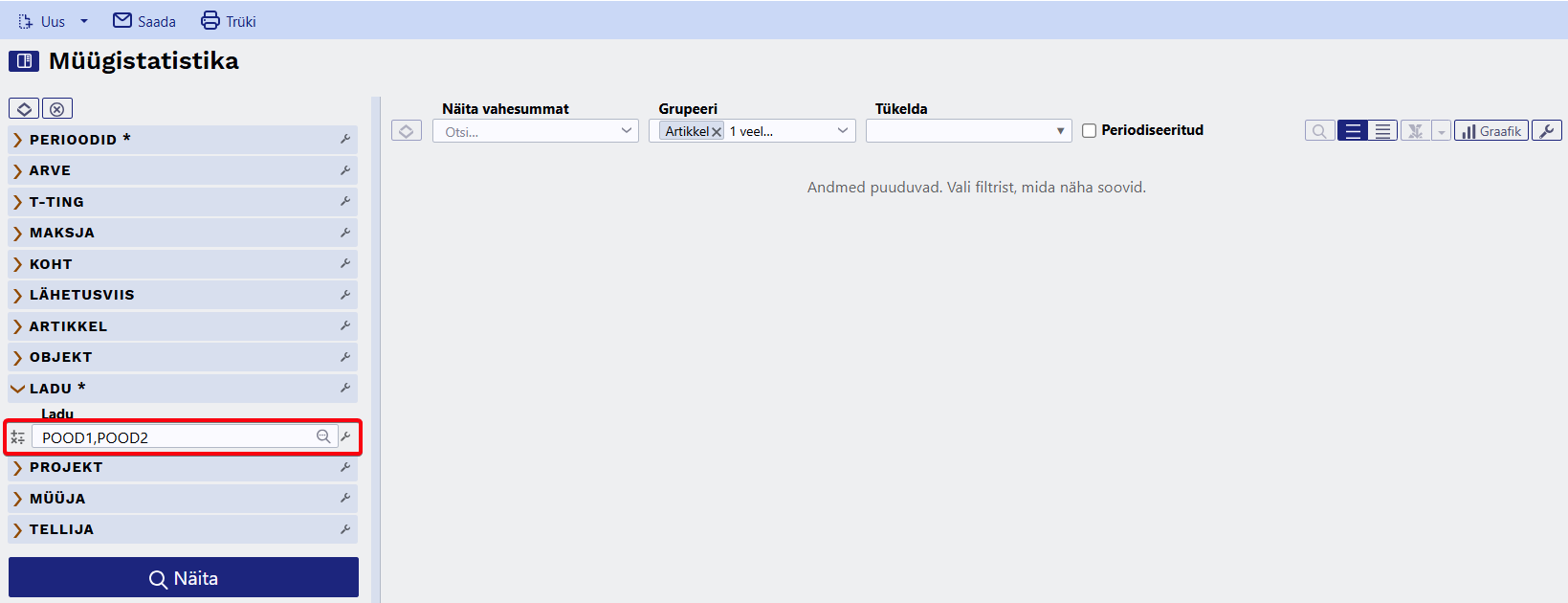
Aruannetes on tavapärane, et aruannet soovitakse mitme filtriga (näiteks mitme lao või mitme tasumistingimusega). Selle jaoks:
- Ava asetaja.
- Märgi linnuke Aseta mitu.
- Vali soovitud kirjed ja vajuta Aseta.
- Valitud kirjed lisatakse väljale komadega eraldatud loendina.


Seadistamine: tulpade ja väljade lisamine
Miniotsingu tulpade seadistamine
Miniotsingu akna all paremas nurgas oleva mutrivõtme ikooni alt saab iga tulba juures määrata:
- kas tulp on otsinguaknas nähtav (linnukesega tulp).
- kas otsinguteksti rakendatakse selle tulba sisule (luubiga tulp)


- kas tulba sisust otsitakse, aga otsinguaknas seda ei näidata. Selleks märgi tulba juures luup aktiivseks ja eemalda linnuke. Alloleval pildil on nii seadistatud tulp „Nimi“.

Asetaja tulpade seadistamine
Kui vajalikku tulpa asetaja tabelis ei kuvata, saab selle lisada asetaja akna paremas ülanurgas oleva mutrivõtme ikooni (Tabeli häälestus) alt. Samas menüüs saab tulpasid lohistades nende järjekorda muuta.

Puuduva välja lisamine asetaja tulpade valikusse
Kui vajalikku välja Vali tulbad loendist ei leia (ei miniotsingus ega asetajas), siis tuleb see esmalt üldistes seadistustes nähtavaks märkida:
- Ava Seadistused → Üldine → Valitavad väljad.
- Vali ülalt rippmenüüst Seadistatav vaade õige andmekaart (nt „Tasumistingimused“).
- Märgi soovitud välja real linnuke veergu Nähtav registris ja vajuta Salvesta.
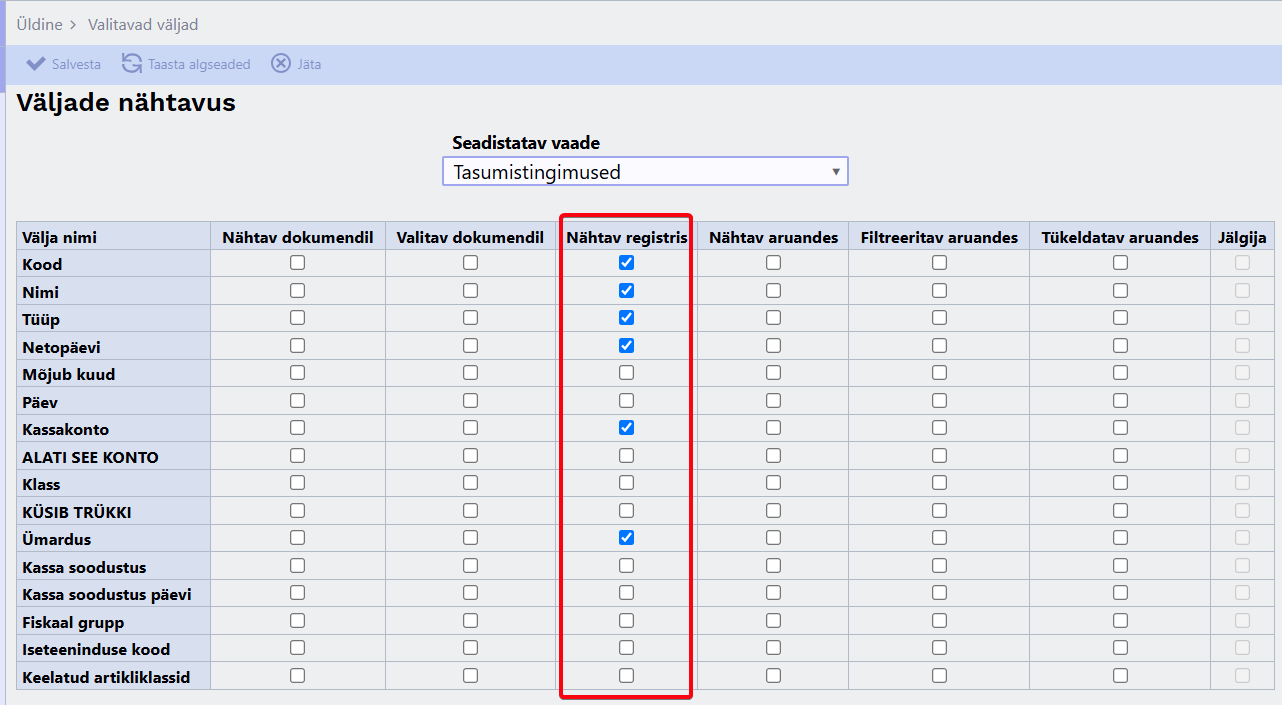
- Nüüd on väli olemas Vali tulbad loendis ja selle saab tabelis nähtavale tuua.
